> For the complete documentation index, see [llms.txt](https://support.vlex.com/llms.txt). Markdown versions of documentation pages are available by appending `.md` to page URLs; this page is available as [Markdown](https://support.vlex.com/es-base-de-conocimiento-de-vlex-library/biblioteca/vlex-library-home/primeros-pasos/configura-clio-identity-para-iniciar-sesion-en-vlex-1.md).

# Configura Clio Identity para iniciar sesión en vLex

Clio Identity añade verificación en dos pasos e inicio de sesión único a tu cuenta de vLex. Esta guía explica cómo activarlo, cómo iniciar sesión después y cómo solucionar el error más común.

{% hint style="warning" %}
**Esta configuración no se aplica a todos los usuarios.** Clio Identity se está habilitando progresivamente, por segmentos de cuenta. Si no ves el banner de configuración cuando abres vLex, tu cuenta aún no está incluida y no necesitas hacer nada: tu nombre de usuario y contraseña siguen funcionando con normalidad.
{% endhint %}

### Por qué esto es importante

Una vez que activas Clio Identity, ya no gestionas credenciales separadas para vLex y para el resto de los productos de Clio/Vincent: una sola identidad verificada te inicia sesión en todos ellos. El paso adicional de verificación protege la cuenta contra accesos no autorizados, algo especialmente importante cuando el asunto en cuestión contiene información de clientes amparada por el secreto profesional.

{% hint style="warning" %}
**La autenticación multifactor (MFA) será obligatoria pronto.** Hasta entonces, puedes posponer su configuración. Una vez que entre en vigor, será un paso obligatorio.
{% endhint %}

#### Antes de empezar

Ten a mano lo siguiente:

* Acceso a la bandeja de entrada de la dirección de correo electrónico vinculada a tu cuenta de vLex.
* Un teléfono móvil con una aplicación de autenticación instalada (Google Authenticator, 1Password u otra aplicación compatible).
* Unos cinco minutos sin interrupciones. El proceso no se puede dejar a medias.

#### Cómo activar Clio Identity

**Paso 1: Inicia la configuración desde el banner**

**1. Inicia sesión en vLex con tu nombre de usuario y contraseña habituales**

Aparece un banner en la parte superior de la pantalla invitándote a configurar Clio Identity.

<figure><img src="https://2056324325-files.gitbook.io/~/files/v0/b/gitbook-x-prod.appspot.com/o/spaces%2F-MS8Dq_iqEIflAmbaOkI-887967055%2Fuploads%2FfIVfbXXg2epmWBxxQHsW%2Fimage12.png?alt=media&amp;token=cbfe61af-6b5e-405a-b222-6d2a982393b5" alt=""><figcaption><p>Banner de configuración de Clio Identity en la parte superior de la pantalla principal de vLex.</p></figcaption></figure>

**2. Haz clic en Configurar Clio Identity ahora**

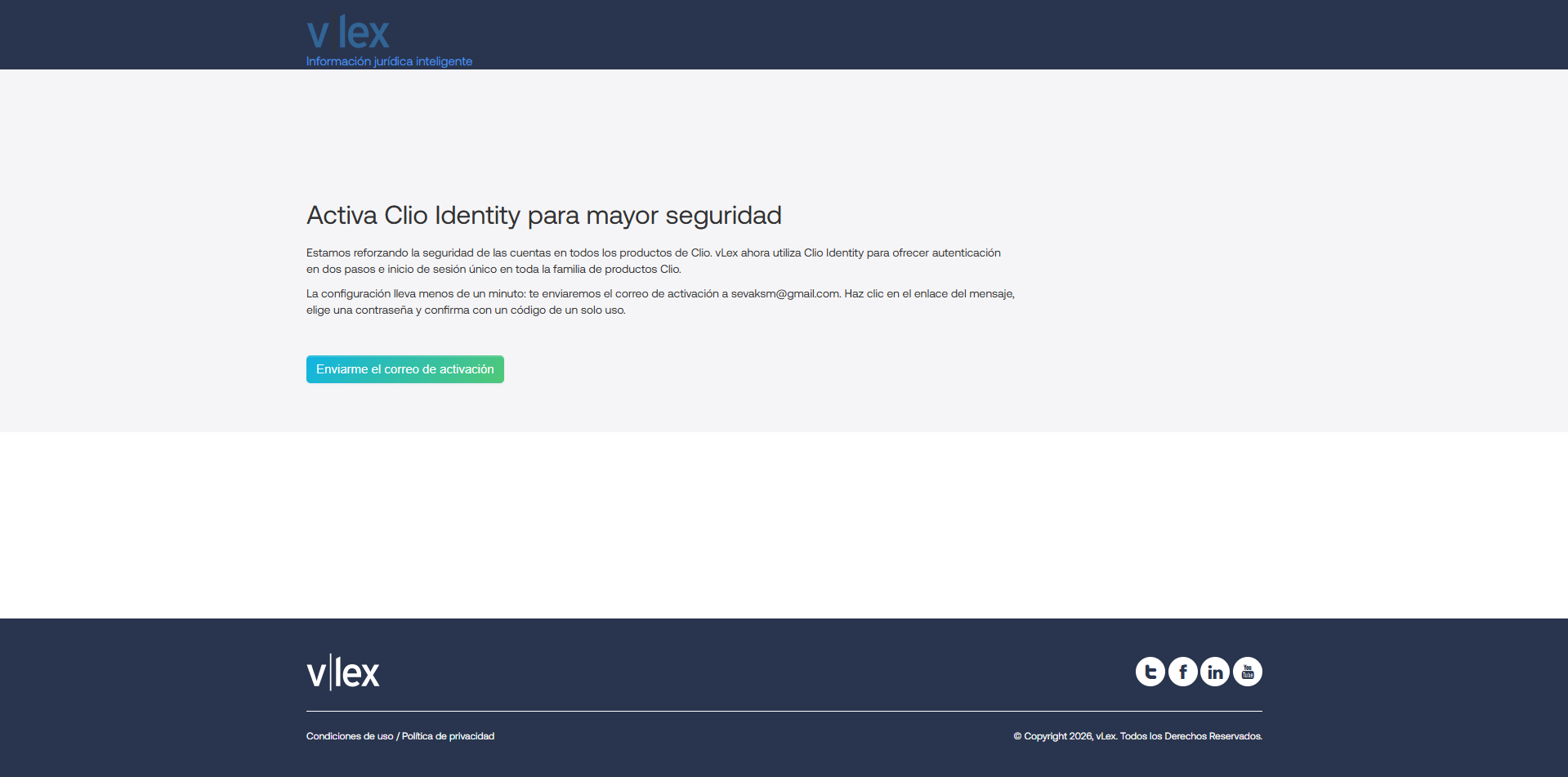
Se abre la página de activación.

**3. Haz clic en Envíame el correo de activación**

vLex envía un correo electrónico de verificación a la dirección vinculada a tu cuenta.

<figure><img src="https://2056324325-files.gitbook.io/~/files/v0/b/gitbook-x-prod.appspot.com/o/spaces%2F-MS8Dq_iqEIflAmbaOkI-887967055%2Fuploads%2F9t9u4ki1AlqUOPkWJw1C%2Fimage5.png?alt=media&amp;token=031c7437-444c-4962-a064-ceec02ecd66d" alt=""><figcaption><p>Página de activación de Clio Identity con el botón que envía el correo de verificación.</p></figcaption></figure>

**Paso 2: Verifica tu correo electrónico y crea tu cuenta de Clio Identity**

**1. Abre el correo de invitación**

Llega con el asunto **Te han invitado a vLex y Clio** y muestra **Clio Billing** como remitente. Si no lo encuentras, revisa tu carpeta de correo no deseado: el nombre del remitente es lo que hace que algunos filtros lo clasifiquen allí.

<figure><img src="https://2056324325-files.gitbook.io/~/files/v0/b/gitbook-x-prod.appspot.com/o/spaces%2F-MS8Dq_iqEIflAmbaOkI-887967055%2Fuploads%2F4fng1G8M29nxrp4cvJjD%2Fimage6.png?alt=media&amp;token=30d5e573-f257-4b3f-ba33-aac167f52325" alt=""><figcaption><p>Correo de invitación con el asunto "Te han invitado a vLex y Clio" y el botón Activar cuenta.</p></figcaption></figure>

**2. Haz clic en Activar cuenta**

Se abre el formulario de creación de la cuenta.

**3. Completa el formulario**

Introduce tu nombre, apellidos y una contraseña, y luego confírmala. Si el nombre legal que figura en tu documento de identidad es distinto del nombre mostrado en el formulario, marca la casilla correspondiente e introdúcelo.

{% hint style="info" %}
**Sobre la contraseña.** Clio no aceptará una contraseña reutilizada de otro servicio, ni una que pueda adivinarse a partir del nombre de tu despacho. Una frase de más de ocho caracteres funciona mejor que una sola palabra con símbolos.
{% endhint %}

<figure><img src="https://2056324325-files.gitbook.io/~/files/v0/b/gitbook-x-prod.appspot.com/o/spaces%2F-MS8Dq_iqEIflAmbaOkI-887967055%2Fuploads%2FpyPlksy7Tpya3H62AWnr%2Fimage3.png?alt=media&amp;token=8dea73dd-1a1a-456c-a1b1-78dbf974c959" alt=""><figcaption><p>El formulario "Configura tu cuenta" con los campos de nombre, apellidos y contraseña.</p></figcaption></figure>

**4. Haz clic en Continuar**

Entras directamente en la pantalla principal de vLex. Tu cuenta de Clio Identity ya está creada.

**Paso 3: Cómo iniciar sesión a partir de ahora**

{% hint style="danger" %}
**Tu nombre de usuario y contraseña de vLex dejan de funcionar.** Una vez que la cuenta está activa, si cierras sesión y vuelves a entrar, los campos de nombre de usuario y contraseña muestran un error. Este es el punto en el que la mayoría de los usuarios piensa que algo está roto. No hay nada roto: desde la activación en adelante siempre debes iniciar sesión con **Iniciar sesión con Clio**.
{% endhint %}

En la pantalla de inicio de sesión, ignora los campos de nombre de usuario y contraseña y haz clic en **Iniciar sesión con Clio**.

<figure><img src="https://2056324325-files.gitbook.io/~/files/v0/b/gitbook-x-prod.appspot.com/o/spaces%2F-MS8Dq_iqEIflAmbaOkI-887967055%2Fuploads%2FfaS7ZrjXpAgGd0hcFQWN%2Fimage8.png?alt=media&amp;token=946ef646-f383-4ce8-b153-d218703b681a" alt=""><figcaption><p>La pantalla de inicio de sesión de vLex. El botón Iniciar sesión con Clio sustituye a los campos de nombre de usuario y contraseña.</p></figcaption></figure>

Lo que ocurre después depende del dispositivo desde el que inicies sesión:

* **El mismo ordenador y navegador en el que configuraste la cuenta:** entras directamente en vLex.
* **Un ordenador o navegador diferente:** se te piden las credenciales de Clio Identity que acabas de crear.

**Paso 4: Configura la autenticación multifactor (MFA)**

Después de introducir tus credenciales de Clio Identity, verás una pantalla con dos opciones: **Continuar a Clio**, para entrar y posponer la configuración, o **Configurar MFA**, para configurarla ahora.

<figure><img src="https://2056324325-files.gitbook.io/~/files/v0/b/gitbook-x-prod.appspot.com/o/spaces%2F-MS8Dq_iqEIflAmbaOkI-887967055%2Fuploads%2Faw4KmcTm2hd9D3uqaBkS%2Fimage1.png?alt=media&amp;token=0e3fac1e-1bc4-474b-8a27-7f4d72b8b9d8" alt=""><figcaption><p>Ten en cuenta que MFA se vuelve obligatoria el 21 de octubre de 2026, junto con las opciones Continuar a Clio y Configurar MFA.</p></figcaption></figure>

Si eliges **Configurar MFA**:

**1. Verifica tu nombre legal**

Introduce tu nombre exactamente como aparece en tu documento de identidad. Clio lo utiliza solo para verificar tu identidad si alguna vez pierdes el acceso a la cuenta; no se muestra en tu perfil.

<figure><img src="https://2056324325-files.gitbook.io/~/files/v0/b/gitbook-x-prod.appspot.com/o/spaces%2F-MS8Dq_iqEIflAmbaOkI-887967055%2Fuploads%2FcsMoPNoZecsNLS96vJQP%2Fimage11.png?alt=media&amp;token=2d229432-77c0-4736-bef2-8f027ccc26e2" alt=""><figcaption><p>El formulario de verificación del nombre legal.</p></figcaption></figure>

**2. Selecciona el método de verificación**

El único método disponible es una **aplicación de autenticación**. No existe la opción de recibir el código por SMS o correo electrónico. Cualquier aplicación compatible funciona: Google Authenticator, 1Password u otra.

<figure><img src="https://2056324325-files.gitbook.io/~/files/v0/b/gitbook-x-prod.appspot.com/o/spaces%2F-MS8Dq_iqEIflAmbaOkI-887967055%2Fuploads%2FwQPzIVezlZNtDSqFRiCA%2Fimage9.png?alt=media&amp;token=46c1c990-45d9-4ad6-ac09-1bf9c3ce0aa5" alt=""><figcaption><p>Selección del método MFA, con la aplicación de autenticación como única opción.</p></figcaption></figure>

**3. Escanea el código QR con tu aplicación de autenticación**

**4. Introduce el código de seis dígitos que genera la aplicación**

**5. Descarga tus códigos de recuperación**

En la pantalla de confirmación, haz clic en **Descargar** en **Códigos de recuperación** antes de continuar. Son la única forma de recuperar el acceso si pierdes tu teléfono.

<figure><img src="https://2056324325-files.gitbook.io/~/files/v0/b/gitbook-x-prod.appspot.com/o/spaces%2F-MS8Dq_iqEIflAmbaOkI-887967055%2Fuploads%2F8xhgV9fNjI1jA45jLzBn%2Fimage10.png?alt=media&amp;token=33ec7f47-8ab5-478b-a8b8-729109e5d2fe" alt=""><figcaption><p>Pantalla de confirmación con la aplicación de autenticación habilitada y la descarga de los códigos de recuperación.</p></figcaption></figure>

**6. Haz clic en Ir al panel de control de Clio**

Entras en vLex. La configuración se ha completado.

**Paso 5: Inicios de sesión posteriores**

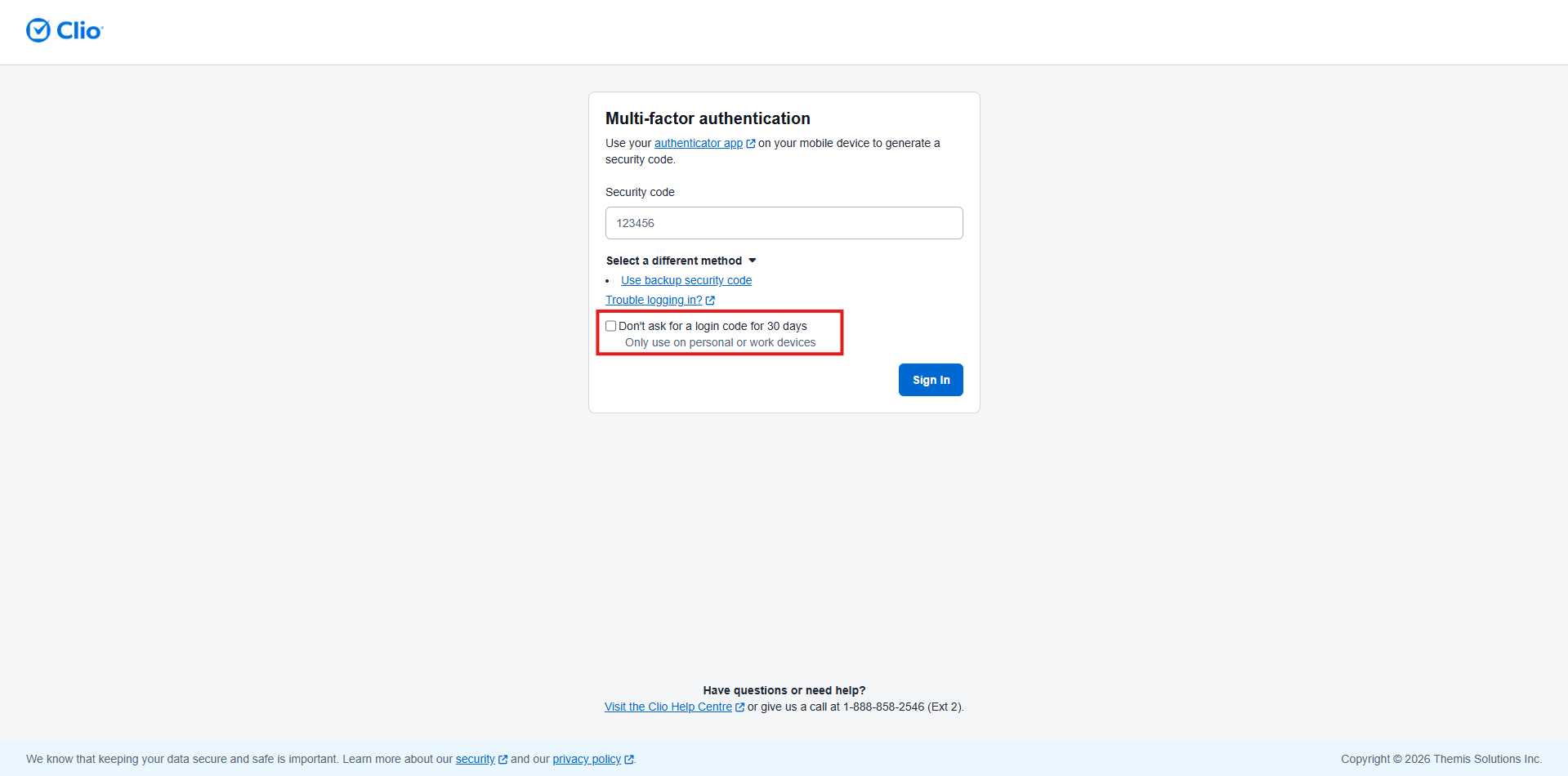
En los inicios de sesión posteriores se te pedirá el código de tu aplicación de autenticación. Puedes marcar **No pedir el código de inicio de sesión durante 30 días** para no tener que introducirlo cada vez durante ese período.

<figure><img src="https://2056324325-files.gitbook.io/~/files/v0/b/gitbook-x-prod.appspot.com/o/spaces%2F-MS8Dq_iqEIflAmbaOkI-887967055%2Fuploads%2FGPDrfd4TchaGWdqZbyJy%2Fimage2.png?alt=media&amp;token=7eee0be3-9619-4e40-a1f3-2938eb0c9c7c" alt=""><figcaption><p>La casilla "No pedir el código de inicio de sesión durante 30 días" en la pantalla de verificación.</p></figcaption></figure>

#### Problemas comunes

**Iniciar sesión con nombre de usuario y contraseña devuelve un error**

Este es el resultado esperado después de activar Clio Identity, no un fallo. Usa **Iniciar sesión con Clio**. Si no recuerdas tu contraseña de Clio Identity, restablécela desde esa misma pantalla.

**No ha llegado el correo de activación**

Revisa tu carpeta de correo no deseado y busca el asunto **Te han invitado a vLex y Clio**. El remitente aparece como **Clio Billing** en lugar de vLex, y esa suele ser la razón por la que se filtra. Si sigue sin aparecer, solicítalo de nuevo desde el banner de vLex.

**No veo el banner de Clio Identity**

Tu cuenta aún no forma parte del despliegue. No necesitas hacer nada: sigue iniciando sesión con tu nombre de usuario y contraseña.

**Un dispositivo que antes me dejaba entrar directamente ahora me pide credenciales**

Este es el comportamiento esperado. La sesión de Clio Identity se reconoce por navegador y por dispositivo, así que uno nuevo siempre pedirá credenciales.

**He perdido el teléfono con la aplicación de autenticación**

Usa uno de los códigos de recuperación que descargaste. Si no los descargaste, no hay forma de recuperar el acceso por tu cuenta: tendrás que ponerte en contacto con soporte para verificar tu identidad, y ahí se utiliza el nombre legal que registraste.

#### Buenas prácticas y recomendaciones

* **Guarda tus códigos de recuperación en el gestor de contraseñas del despacho, no en el escritorio de tu ordenador.** La situación que genera más tickets no es la configuración, sino un teléfono perdido seis meses después sin códigos a mano. Si tu despacho ya utiliza un gestor de contraseñas corporativo, guárdalos allí en el momento en que los descargues.
* **No marques "No pedir el código de inicio de sesión durante 30 días" en equipos compartidos.** En un ordenador de una sala de reuniones o de una biblioteca, esa casilla deja la cuenta accesible durante un mes para cualquiera que use el dispositivo.
* **Si tu despacho tiene varios usuarios de vLex, coordina la activación con quien administra la cuenta.** Activar en grupo y avisar al equipo sobre el cambio a **Iniciar sesión con Clio** evita la avalancha de tickets que llega cuando cada usuario descubre el error por su cuenta.

#### **¿Tienes alguna pregunta o necesitas más ayuda?**

* Teléfono: +34 932 722 685
* Correo electrónico: <soporte@vlex.com> o <support@vlex.com>

También puedes escribirnos a través del [formulario de contacto de soporte.](https://latam.vlex.com/contact-us)

### Artículos relacionados

* [Cómo restablecer o cambiar tu contraseña](https://support.vlex.com/es-base-de-conocimiento-de-vlex-library/biblioteca/vlex-library-home/gestion-de-cuentas-y-administracion/como-restablecer-o-cambiar-tu-contrasena.md)
* [Cómo navegar y filtrar la página de resultados de búsqueda](https://support.vlex.com/es-base-de-conocimiento-de-vlex-library/biblioteca/vlex-library-home/primeros-pasos/como-navegar-y-filtrar-la-pagina-de-resultados-de-busqueda.md)
* [Navegar por el visor de documentos en vLex Library](https://support.vlex.com/es-base-de-conocimiento-de-vlex-library/biblioteca/vlex-library-home/primeros-pasos/navegar-por-el-visor-de-documentos-en-la-biblioteca-vlex.md)

**¿Cuál es tu siguiente paso?**

| **¿Eres nuevo en vLex Library?**                                                                                                                                                                                                                                                                                                                                                                                                                                                                 | **¿Ya eres cliente de vLex Library?**                                                                                                                                                        |
| ------------------------------------------------------------------------------------------------------------------------------------------------------------------------------------------------------------------------------------------------------------------------------------------------------------------------------------------------------------------------------------------------------------------------------------------------------------------------------------------------ | -------------------------------------------------------------------------------------------------------------------------------------------------------------------------------------------- |
| [Descubre cómo vLex Library puede transformar tu trabajo. ](https://vlex.com/book-a-demo?utm_source=website\&utm_medium=organic\&utm_campaign=web_trial_homepage\&campaign_id=4270741)[**Solicita una demostración personalizada**](https://vlex.com/book-a-demo?utm_source=website\&utm_medium=organic\&utm_campaign=web_trial_homepage\&campaign_id=4270741)[**.**](https://vlex.com/book-a-demo?utm_source=website\&utm_medium=organic\&utm_campaign=web_trial_homepage\&campaign_id=4270741) | [Si todavía tienes preguntas o necesitas ayuda con una función específica, nuestro equipo está aquí para ayudarte. **Contacta con nuestro equipo de soporte**.](https://vlex.com/contact-us) |