> For the complete documentation index, see [llms.txt](https://support.vlex.com/llms.txt). Markdown versions of documentation pages are available by appending `.md` to page URLs; this page is available as [Markdown](https://support.vlex.com/es-base-de-conocimiento-de-vlex-library/docket-alarm/docket-alarm-home/busqueda-y-descubrimiento/como-buscar-un-caso.md).
# Cómo buscar un caso
Aprende a usar la barra de búsqueda básica y los filtros para encontrar casos por número de expediente, parte o juez.
### Resumen
Aprende los métodos fundamentales para localizar un caso específico en Docket Alarm usando el número de expediente, el nombre de la parte o el juez.
### Por qué esto es importante
El motor de búsqueda de Docket Alarm es potente porque indexa dos cosas simultáneamente: **Expedientes (Docket Sheets)** (los metadatos del caso) y **Documentos** (el texto completo de los PDFs). Saber cómo filtrar entre estos dos asegura que encuentres el caso exacto que buscas sin tener que revisar miles de resultados no relacionados.
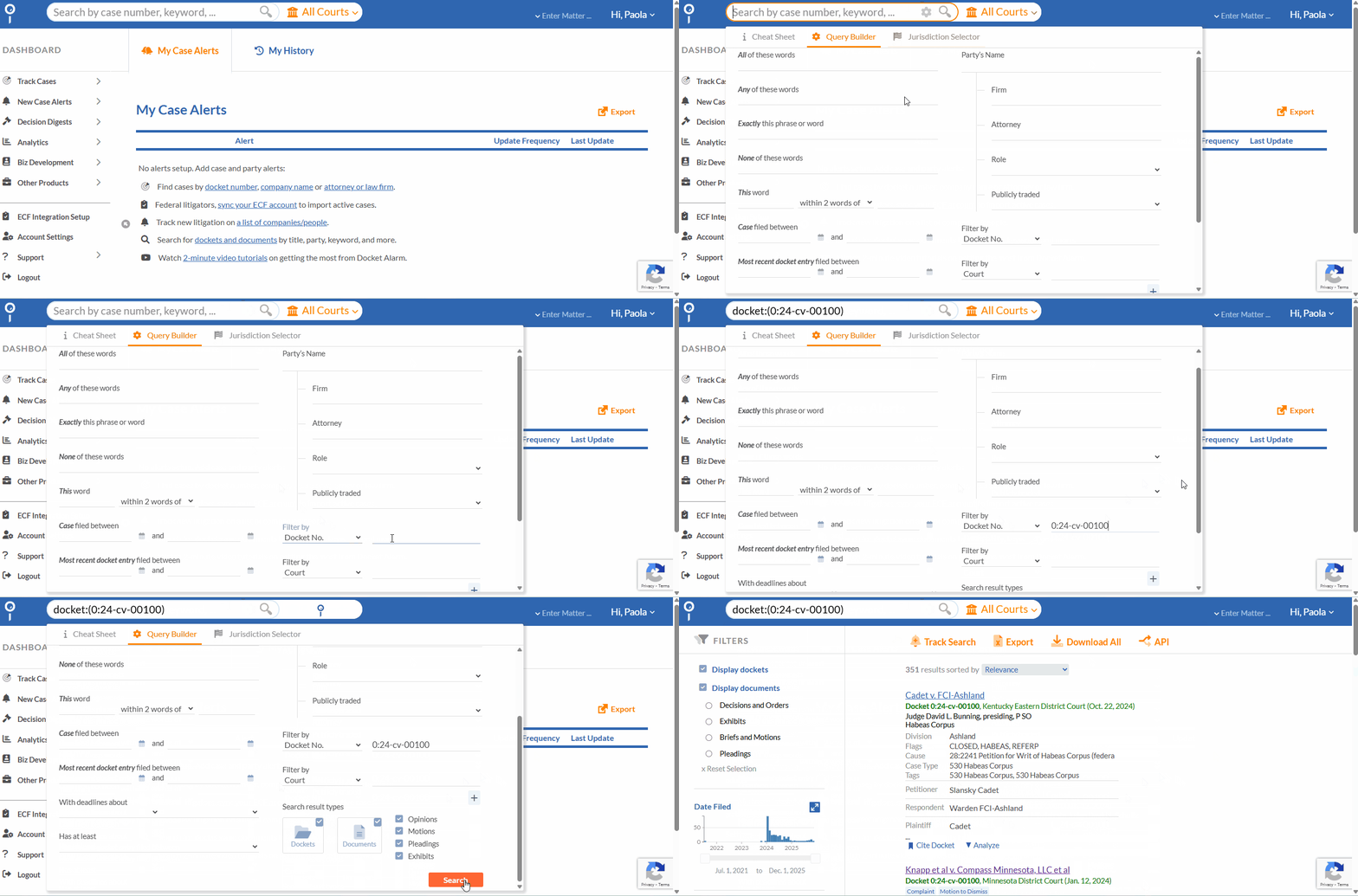
### Método 1: Buscar por número de expediente (Más preciso)
Si ya conoces el número de caso, esta es la forma más rápida de encontrar tu registro.
1. Haz clic en la **Barra de búsqueda** principal en el Panel.
2. Encuentra el **Filtrar por** menú desplegable dentro del generador de consultas.
3. Ingresa el número de expediente en el **N.º de expediente (Docket No.)** campo. (por ejemplo, `1:20-cv-04920`).
4. Ingresa el nombre completo o parcial del tribunal en el **Tribunal** filtro. (por ejemplo, `Texas` ; `Texas Southern`; `Condado de Los Ángeles`)
5. **Importante:** Desmarca la **Documentos** casilla debajo de la barra de búsqueda (ver la sección "Refinar tu búsqueda" más abajo).
6. Haga clic en **Buscar**.
Usar el filtro N.º de expediente es la forma más precisa de encontrar un caso.
### Método 2: Buscar por nombre de la parte
Si buscas litigios que involucren a una empresa o persona específica:
1. Haz clic en la **Barra de búsqueda**.
2. Desde el **Filtro** desplegable, selecciona **Parte**.
3. Escribe el nombre de la parte (p. ej., `Pfizer` o `Apple Inc.`).
4. (Opcional) Puedes combinar esto con un **Juez** filtro o una **Tribunal** selección usando el Selector de jurisdicción para acotar los resultados.
5. Desmarca la **Documentos** casilla debajo de la barra de búsqueda.
6. Haga clic en **Buscar**.
### Refinar tu búsqueda: Expedientes vs. Documentos
Por defecto, Docket Alarm busca **todo**. Esto significa que si buscas "Smith", obtendrás:
* Casos donde "Smith" es una parte (demandante/demandado).
* Casos donde “Smith” se menciona en el informe de expediente (firma de abogados, abogado, informe de expediente, etc.).
* **Y** cada único documento PDF (moción, orden, evidencia) que contenga la palabra "Smith" en el texto.
**Para encontrar rápidamente la ficha de un caso:**
* **Deselecciona la casilla "Documentos"** ubicada debajo de la barra de búsqueda o en el menú de filtros.
* Asegúrate de que solo **Expedientes** esté seleccionado.
Esto le indica al sistema: *"Estoy buscando la carpeta (el caso), no un papel específico dentro de la carpeta."*
{% hint style="info" %}
**Consejo profesional:** Use el **Hoja de referencia rápida** ubicada a la izquierda de la barra de búsqueda para ver los comandos de búsqueda disponibles. Por ejemplo, puedes usar `party:Pfizer AND judge:Foley` para encontrar casos específicos donde Pfizer compareció ante el juez Foley.
{% endhint %}
### Artículos relacionados
* [Usando el Generador de Consultas](/es-base-de-conocimiento-de-vlex-library/docket-alarm/docket-alarm-home/busqueda-y-descubrimiento/uso-del-query-builder.md)
* [Usando la Búsqueda Suplementaria](/es-base-de-conocimiento-de-vlex-library/docket-alarm/docket-alarm-home/busqueda-y-descubrimiento/uso-de-la-busqueda-complementaria.md)
### ¿Necesita más ayuda?
Si no puedes encontrar un caso que sabes que existe, intenta usar nuestra **herramienta de Búsqueda Suplementaria** para consultar directamente con el tribunal.
**¿Cuál es su próximo paso?**
| **Nuevo en** vLex Library **?** | **¿Ya eres** vLex Library **Cliente?** |
| ------------------------------------------------------------------------------------------------------------------------------------------------------------------------------------------------------------------------------- | ---------------------------------------------------------------------------------------------------------------------------------------------------------------------------------- |
| [Vea cómo vLex Library puede transformar su práctica. **Solicitar una demostración personalizada**.](https://vlex.com/book-a-demo?utm_source=website\&utm_medium=organic\&utm_campaign=web_trial_homepage\&campaign_id=4270741) | [Si aún tiene preguntas o necesita ayuda con una función específica, nuestro equipo está aquí para ayudar. **Contacte a nuestro equipo de soporte**.](https://vlex.com/contact-us) |
.png?alt=media&token=8a008e4b-bc01-4ec0-b59f-8eb35b32f7a0)