# Navegación por el panel

### Resumen

Familiarícese con la interfaz de Docket Alarm. Esta guía explica las principales áreas de navegación: la barra de búsqueda, la barra lateral izquierda para herramientas y análisis, y el menú de usuario.

### Por qué esto es importante

El Panel es su centro de mando. Ya sea que esté buscando un caso específico, configurando una alerta para un cliente o ejecutando un informe de análisis de jueces, todo comienza aquí. Comprender el diseño le ayudará a navegar entre tareas de investigación y seguimiento de manera eficiente.

#### 1. La barra de búsqueda (Centro de la pantalla)

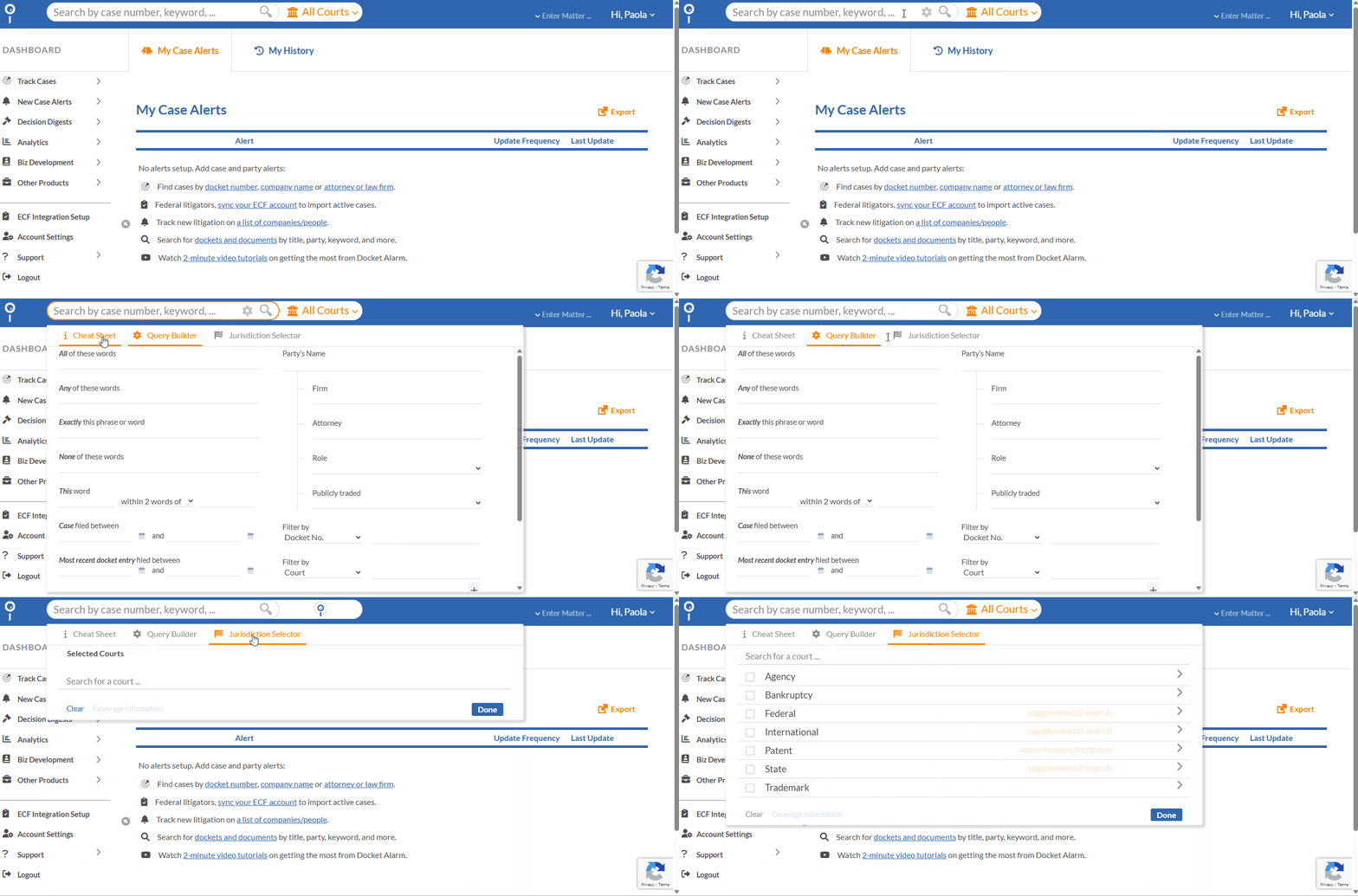
La característica más prominente del panel es la barra de búsqueda. Está diseñada para ser flexible, permitiéndole ingresar palabras clave simples o construir consultas complejas.

Cuando hace clic en la barra de búsqueda, aparecen tres opciones clave:

* **Hoja de trucos (Izquierda):** Una guía de referencia rápida para conectores booleanos (p. ej., `Y`, `O`, `w/5`) y códigos de campo.
* **Constructor de consultas (Centro):** Una herramienta visual para ayudarle a construir búsquedas avanzadas sin memorizar códigos.
* **Selector de jurisdicción (Derecha):** Etiquetado como "Todos los tribunales" por defecto. Haga clic aquí para limitar su búsqueda a tribunales federales o estatales específicos.

<figure><img src="https://2056324325-files.gitbook.io/~/files/v0/b/gitbook-x-prod.appspot.com/o/spaces%2F-MS8Dq_iqEIflAmbaOkI-887967055%2Fuploads%2Fswvf9Vs1SLP7geonvCXr%2FThe%20Search%20Bar%20is%20your%20gateway%20to%20millions%20of%20legal%20records..gif?alt=media&#x26;token=d3a6caa2-5f5b-4c92-8c93-811ef3e853d6" alt=""><figcaption><p>La barra de búsqueda es su puerta de acceso a millones de registros legales.</p></figcaption></figure>

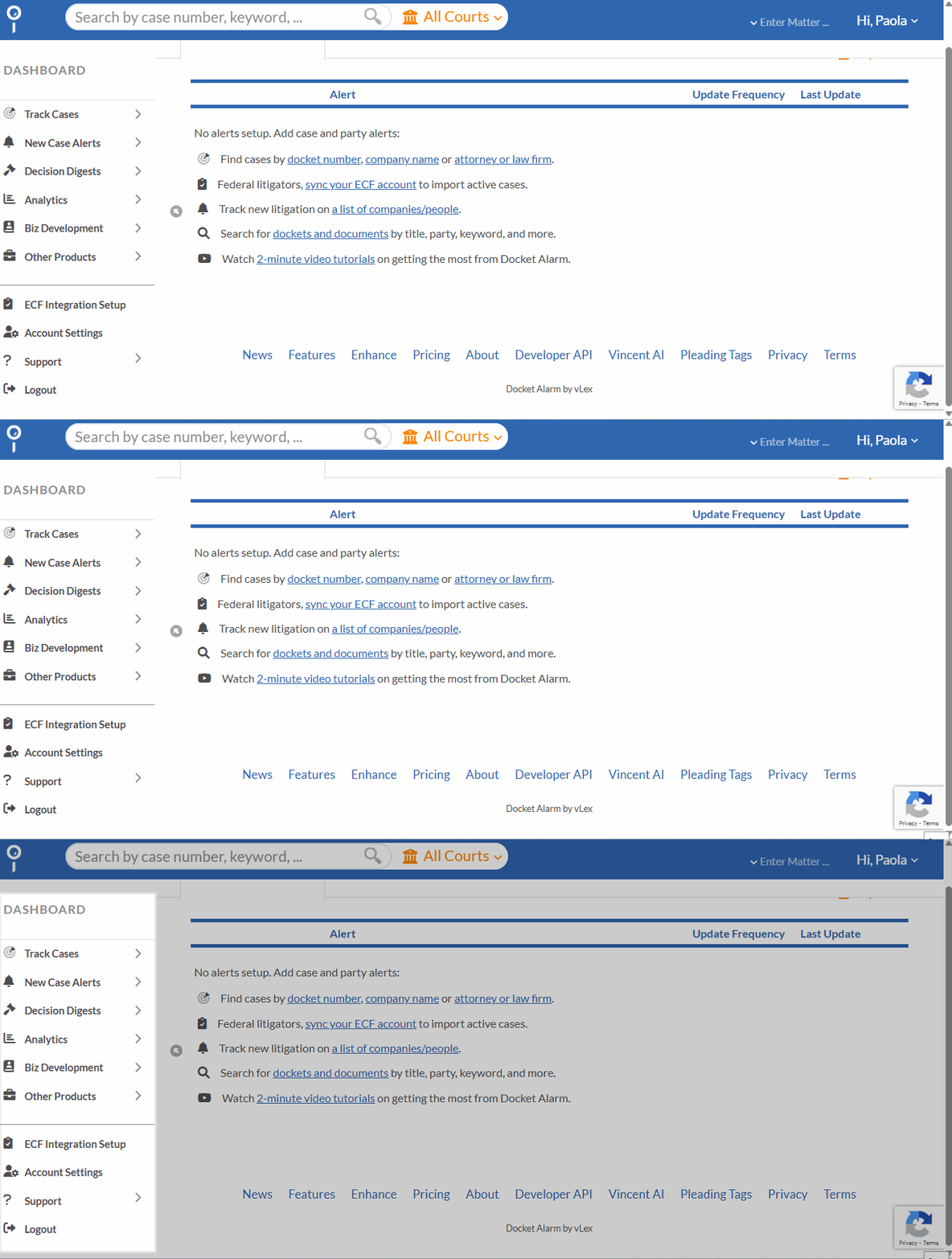
#### 2. La barra lateral izquierda (Navegación principal)

El menú en el lado izquierdo de la pantalla es su herramienta de navegación principal. Está organizado en áreas funcionales:

* **Panel:** Le devuelve a la pantalla principal de búsqueda.
* **Rastrear casos:** Configure rápidamente seguimientos de dockets por número de expediente o nombre de parte.
* **Alertas de nuevos casos:** Configure monitores para detectar nueva litigación contra clientes o partes específicas *antes* de que le sea notificado.
* **Resúmenes de decisiones:** Acceda a resúmenes seleccionados de decisiones legales recientes.
* **Análisis:** Expanda este menú para acceder a las herramientas de inteligencia de datos:
  * **Análisis de mociones federales:** Para predicciones de resultados de mociones.
  * **Análisis sencillo:** Para perfiles generales de partes, jueces, firmas y abogados.
  * **Banco de trabajo de análisis:** Para informes personalizados entre jurisdicciones.
* **Desarrollo de negocios:** Herramientas diseñadas específicamente para inteligencia competitiva y adquisición de clientes.
* **Otros productos:** Acceso a la documentación de la API y otras integraciones de vLex/Docket Alarm.
* **Configuración de integración ECF:** Un acceso directo para vincular sus credenciales PACER. Hacer esto es fundamental para recibir alertas en tiempo real y reducir las tarifas de documentos.
* **Configuración de la cuenta:** Administre su contraseña y la configuración predeterminada de asuntos.
* **Soporte:** Acceda rápidamente a la información de contacto de nuestro equipo de soporte técnico y al guía de inicio rápido.
* **Cerrar sesión:** Cierre su sesión de forma segura.

<figure><img src="https://2056324325-files.gitbook.io/~/files/v0/b/gitbook-x-prod.appspot.com/o/spaces%2F-MS8Dq_iqEIflAmbaOkI-887967055%2Fuploads%2FXwkMwU99OKrIROqHuRe1%2FUse%20the%20sidebar%20to%20switch%20between%20Tracking%20and%20Analytics%20tools..gif?alt=media&#x26;token=4ca2ada0-b9ab-4384-aa0f-c6ee4800e23d" alt=""><figcaption><p>Use la barra lateral para cambiar entre las herramientas de seguimiento y análisis.</p></figcaption></figure>

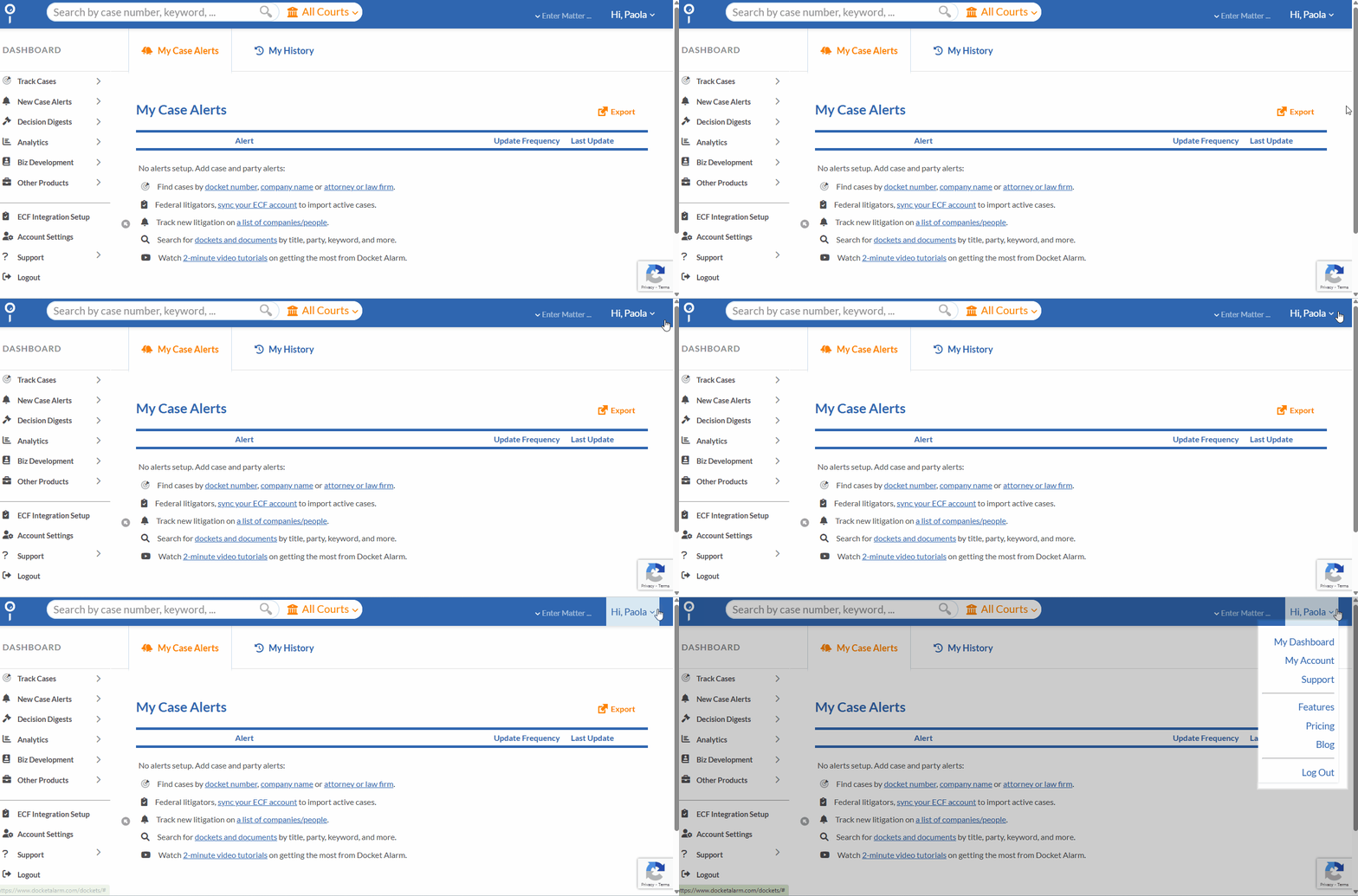
#### 3. Menú de usuario (Arriba a la derecha)

En la esquina superior derecha, al hacer clic en el icono de su perfil o nombre se abre el menú de usuario. Esto proporciona acceso rápido a la gestión de la cuenta y recursos:

* **Mi panel:** Lo devuelve instantáneamente a la pantalla principal de búsqueda.
* **Mi cuenta:** El centro principal para sus ajustes personales. Vaya aquí para:
  * Actualizar su contraseña.
  * **Ingresar credenciales ECF/PACER** (bajo la pestaña "ECF").
  * Gestionar **Códigos de asunto del cliente** para facturación.
* **Soporte:** Acceso directo al centro de ayuda e información de contacto.
* **Funciones y precios:** Revise los detalles del plan actual o explore nuevas funciones.
* **Blog:** Lea las últimas actualizaciones y análisis legales del equipo de Docket Alarm.
* **Cerrar sesión:** Cierre su sesión de forma segura.

<figure><img src="https://2056324325-files.gitbook.io/~/files/v0/b/gitbook-x-prod.appspot.com/o/spaces%2F-MS8Dq_iqEIflAmbaOkI-887967055%2Fuploads%2F7NuTEHRWYmX3W9bDiWda%2FUse%20this%20menu%20to%20access%20your%20Account%20Settings%20.gif?alt=media&#x26;token=58d27cdd-1a10-40e4-afee-31b9c2c0e635" alt=""><figcaption><p>Use este menú para acceder a la configuración de su cuenta</p></figcaption></figure>

#### 4. Actividad reciente

Debajo de la barra de búsqueda, puede ver una sección "Mi historial" o "Actividad reciente". Esto le permite volver rápidamente a los últimos dockets que vio sin tener que buscarlos de nuevo.

{% hint style="info" %}
**Consejo profesional:** Siempre puede volver a este Panel haciendo clic en el **logotipo de Docket Alarm** en la esquina superior izquierda de la pantalla desde cualquier página dentro de la aplicación.
{% endhint %}

#### Artículos relacionados

* [Cómo buscar un caso](https://support.vlex.com/es-base-de-conocimiento-de-vlex-library/docket-alarm/docket-alarm-home/busqueda-y-descubrimiento/como-buscar-un-caso)
* [Guía de cobertura del sistema](https://support.vlex.com/es-base-de-conocimiento-de-vlex-library/docket-alarm/docket-alarm-home/primeros-pasos/guia-de-cobertura-del-sistema)

#### ¿Necesita más ayuda?

Si no puede encontrar una función específica en su panel, verifique la configuración de su plan de suscripción o contacte con Soporte.

**¿Cuál es su próximo paso?**

| **Nuevo en** vLex Library **?**                                                                                                                                                                                                 | **¿Ya eres** vLex Library **Cliente?**                                                                                                                                             |
| ------------------------------------------------------------------------------------------------------------------------------------------------------------------------------------------------------------------------------- | ---------------------------------------------------------------------------------------------------------------------------------------------------------------------------------- |
| [Vea cómo vLex Library puede transformar su práctica. **Solicitar una demostración personalizada**.](https://vlex.com/book-a-demo?utm_source=website\&utm_medium=organic\&utm_campaign=web_trial_homepage\&campaign_id=4270741) | [Si aún tiene preguntas o necesita ayuda con una función específica, nuestro equipo está aquí para ayudar. **Contacte a nuestro equipo de soporte**.](https://vlex.com/contact-us) |