For the complete documentation index, see llms.txt. This page is also available as Markdown.

Integrar los datos de su despacho con Vincent

Puede integrar los documentos de su despacho con Vincent. Utilice la función de Colecciones de autoservicio para cargar y analizar sus propios conjuntos de datos personalizados.

Resumen

Aprende a crear, organizar y compartir colecciones de documentos en Vincent AI. Esta guía cubre la nueva configuración de visibilidad, cómo ver tu lista de colecciones y cómo gestionar los permisos y el análisis de las colecciones existentes.

Por qué esto es importante

Las colecciones te permiten agrupar documentos relacionados, como expedientes, pruebas o contratos, en un único espacio de trabajo para su análisis. Al configurar la Visibilidad configuración, puedes colaborar de forma segura con toda tu organización o mantener los asuntos sensibles privados, accesibles solo para personas autorizadas.

Cómo crear una nueva colección

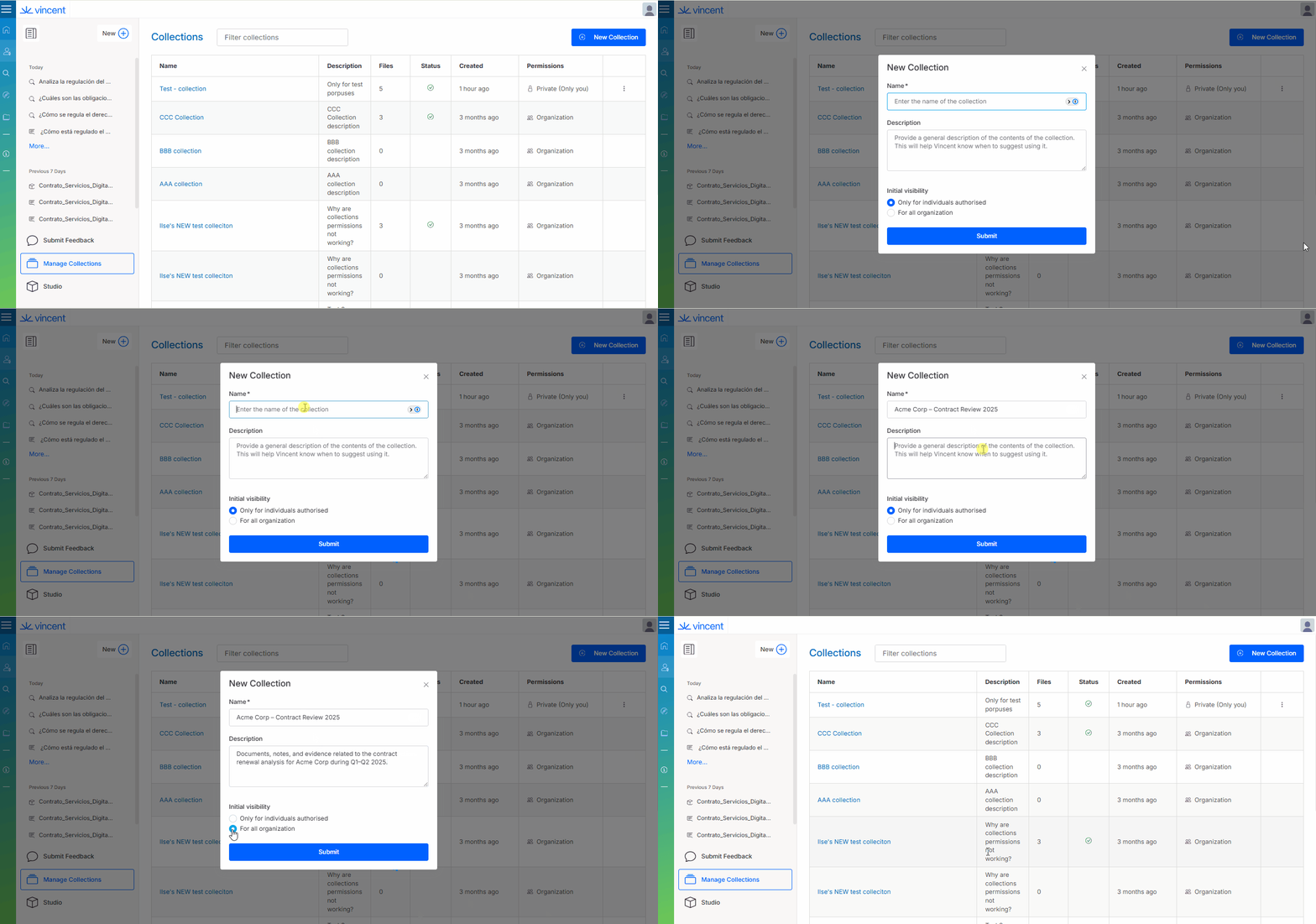
La función "Matter Collections" se ha simplificado en un sistema unificado de Colecciones . Sigue estos pasos para crear un nuevo espacio de trabajo:

  1. Ve a la Colecciones pestaña del menú principal.

  2. Haz clic en el Nueva colección botón.

  3. Completa los datos requeridos en la ventana emergente:

    • Nombre: Dale a tu colección un título claro y descriptivo (p. ej., "Smith vs. Jones - Evidencias").

    • Descripción: Añade un breve resumen del contenido o propósito de la colección.

    • Visibilidad inicial: Elige quién puede acceder a esta colección:

      • Solo para personas autorizadas: La colección es privada. Solo tú y los usuarios específicos que invites manualmente pueden verla.

      • Para toda la organización: La colección es pública para tu equipo. Cualquiera en la cuenta de tu organización puede verla y acceder a ella.

  4. Haz clic en Enviar para finalizar.

Crea tu espacio de trabajo en segundos: ve a Colecciones, haz clic en Nueva colección, añade los detalles, configura la visibilidad y listo.
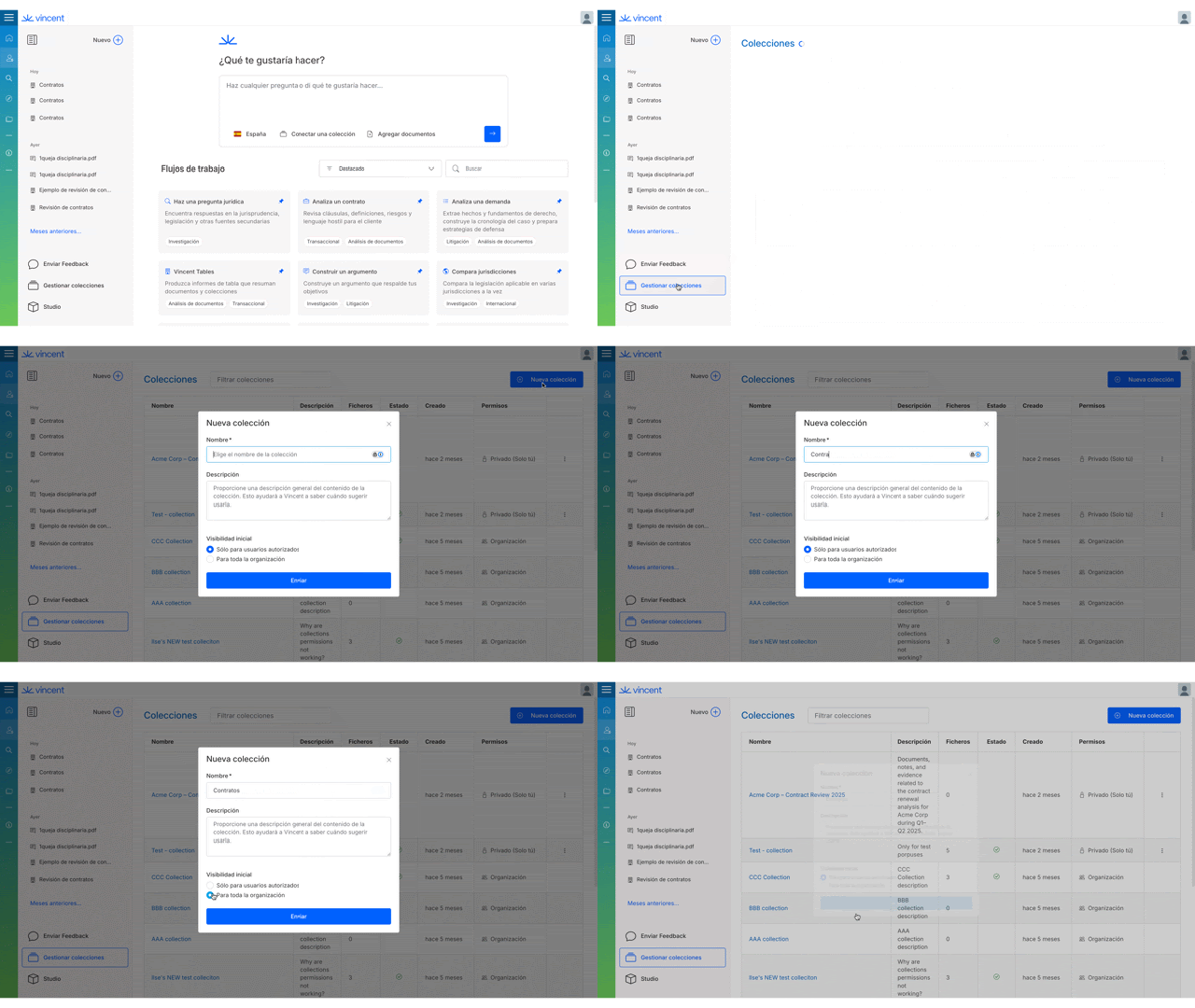
Crea tu espacio de trabajo en segundos: ve a Colecciones, haz clic en Nueva colección, añade los detalles, configura la visibilidad y estarás listo.

Nota: Siempre puedes cambiar la configuración de visibilidad más adelante si cambian tus necesidades de colaboración.

Cómo ver tu lista de colecciones

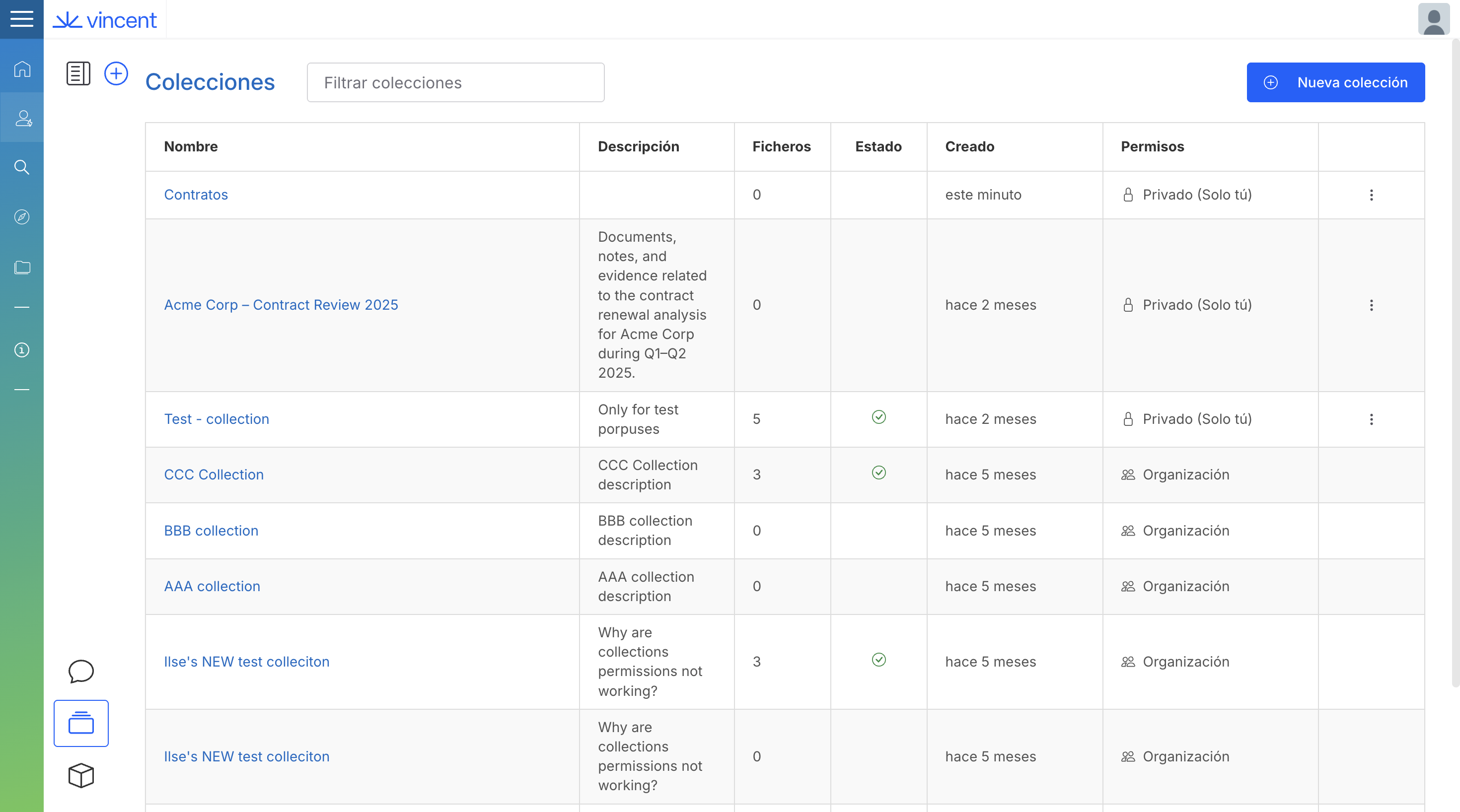
Una vez creadas, tus colecciones se muestran en una tabla completa diseñada para una gestión rápida. Las columnas incluyen:

  • Nombre: El título de la colección.

  • Descripción: El resumen que proporcionaste.

  • Archivos: El número de documentos almacenados actualmente en la colección.

  • Estado: Muestra si la colección está lista o si Vincent está procesando documentos en ese momento.

  • Creada: La fecha en que se creó la colección.

  • Permisos: Indica si la colección es Privada (solo usuarios autorizados) o de toda la organización.

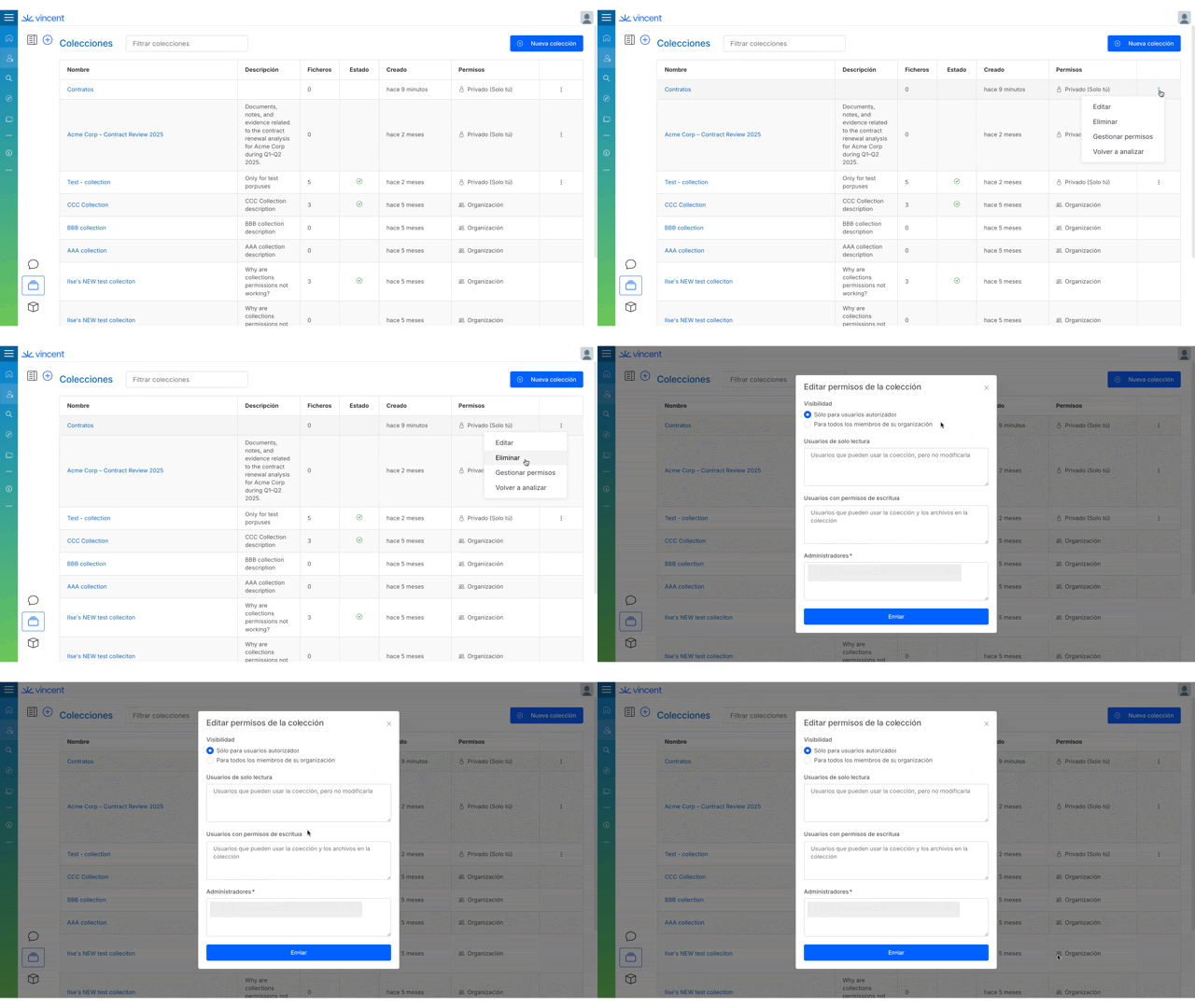
Obtén una vista rápida de todas tus colecciones: nombre, descripción, archivos, estado, fecha de creación y permisos en una tabla organizada.
Cómo gestionar colecciones existentes

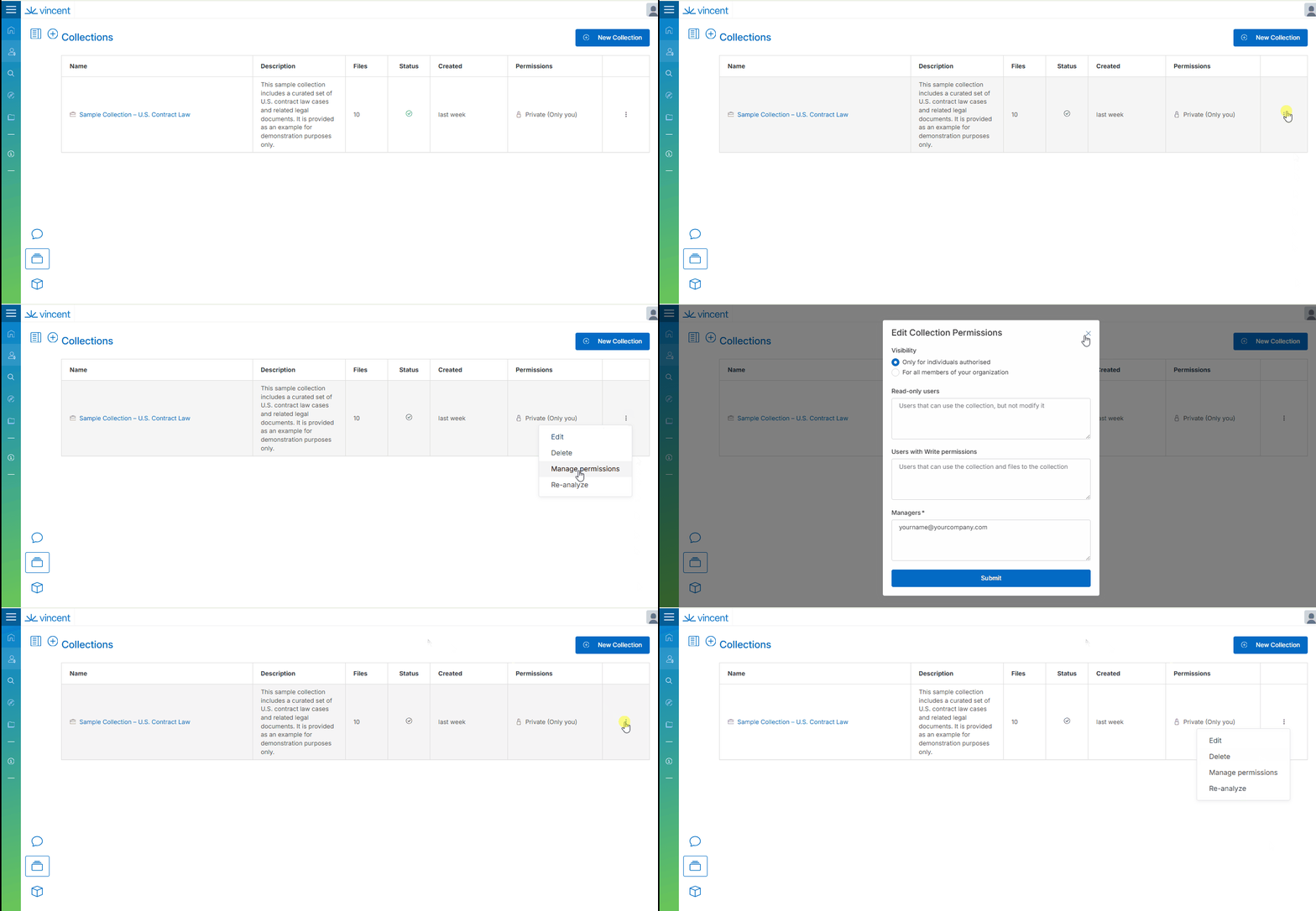
Puedes gestionar cualquier colección que hayas creado o sobre la que tengas permisos de administrador. Localiza la colección en la lista y haz clic en el icono de tres puntos (⋮) en el extremo derecho para abrir el menú de acciones:

  • Editar: Actualiza el nombre o la descripción de la colección.

  • Eliminar: Elimina permanentemente la colección y su asociación con los documentos.

  • Gestionar permisos: Cambia la configuración de visibilidad (p. ej., pasar de Privada a Toda la organización) o añade/elimina usuarios autorizados específicos.

  • Reanalizar: Obliga a Vincent AI a volver a procesar los documentos de la colección. Esto es útil si has añadido nuevos archivos o si ha habido una actualización del modelo de IA.

Gestiona fácilmente el contenido de tu colección y los permisos de compartición.

Iniciar tu análisis

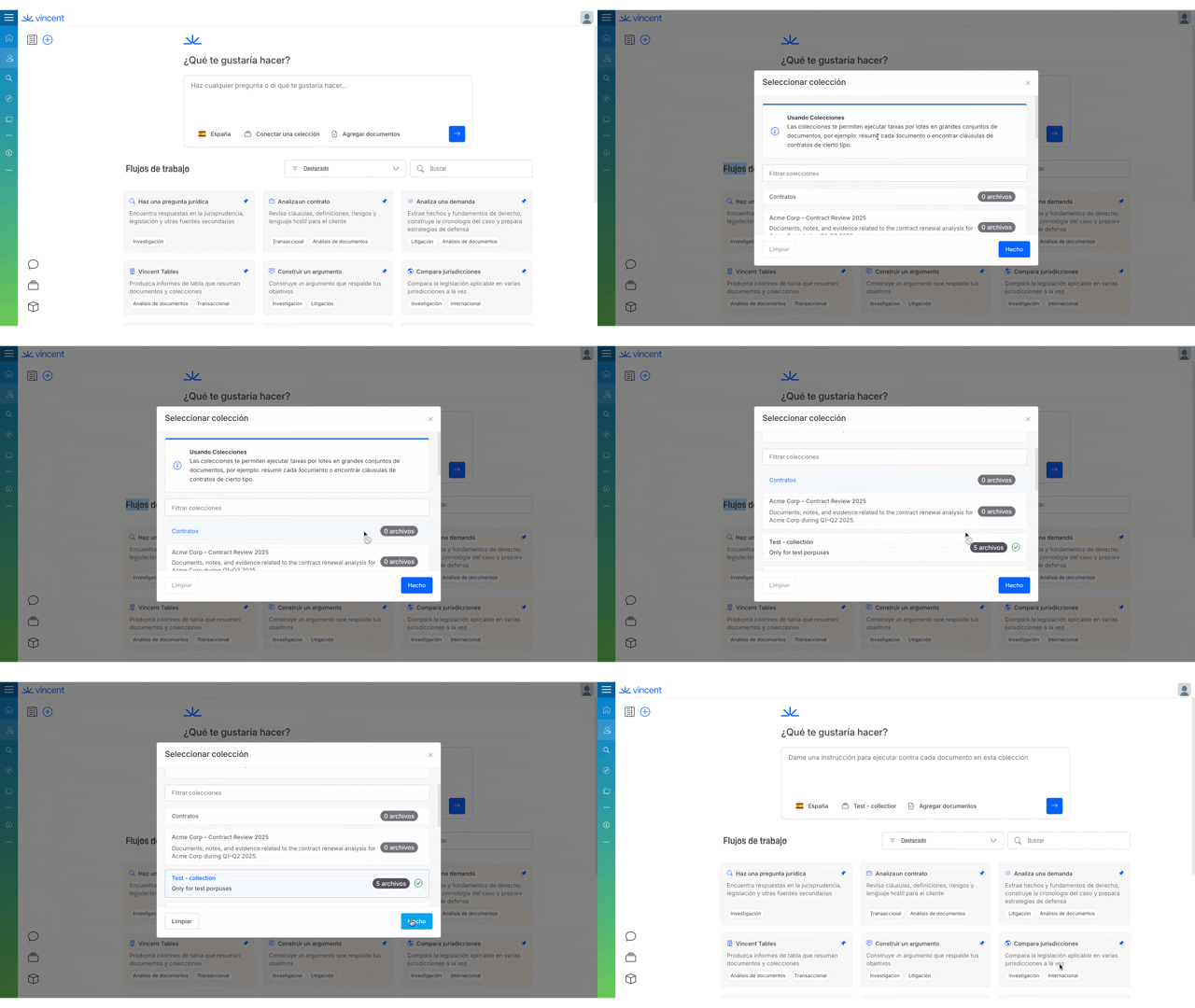
Para empezar a trabajar con tus datos, ve a la página de inicio de Vincent AI. Verás dos opciones principales para interactuar con las colecciones:

Conectar una colección: Selecciona esta opción si quieres crear un nuevo espacio de trabajo o vincular nuevos documentos a un análisis existente.

Inicia tu análisis seleccionando ‘Conectar una colección’.
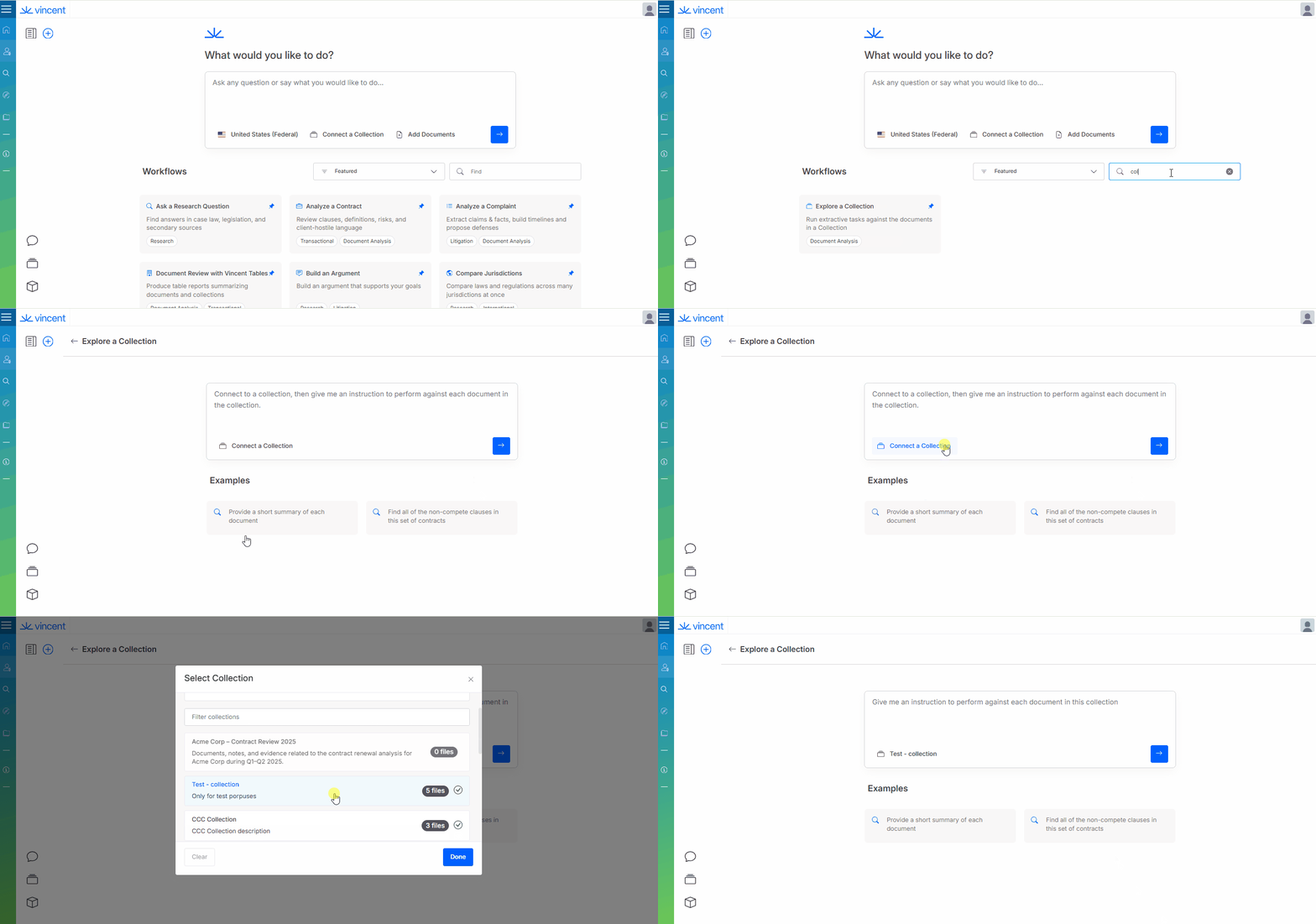
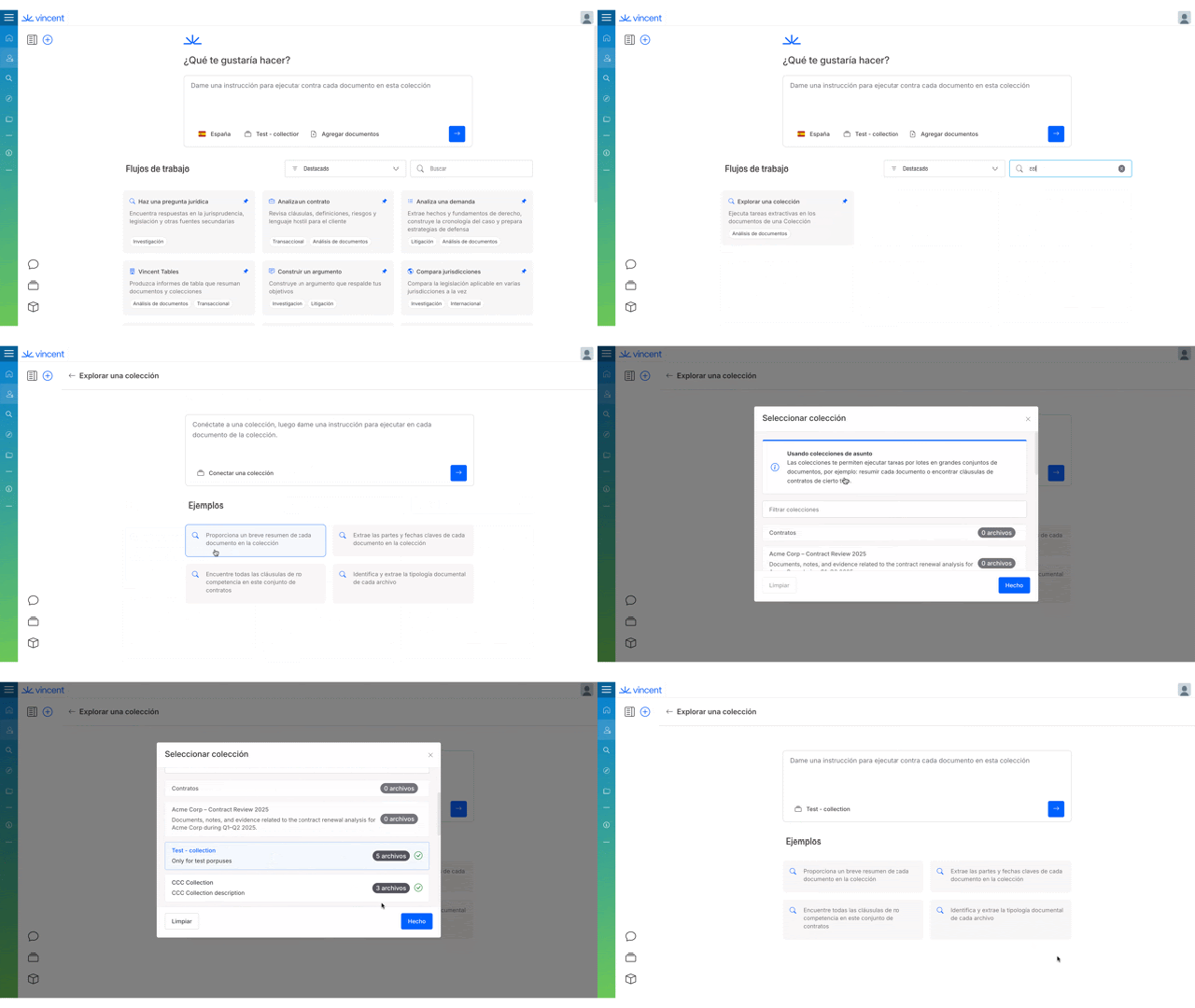
Explorar una colección: Selecciona esta opción para ver y analizar una colección que ya se ha creado.

Desde la página de inicio de Vincent, selecciona ‘Explorar una colección’.

Buenas prácticas y consejos profesionales

  • Convenciones de nomenclatura: Usa una convención de nomenclatura coherente (p. ej., [Nombre del cliente] - [Tipo de caso] - [Año]) para facilitar la búsqueda de colecciones a medida que tu lista crece.

  • La privacidad primero: Cuando tengas dudas, comienza con "Solo para personas autorizadas". Siempre puedes abrir el acceso al resto de la organización más adelante, pero empezar en privado garantiza que los datos sensibles permanezcan seguros.

  • Integraciones avanzadas con vLex Labs: Para clientes empresariales con necesidades más complejas, nuestro vLex Labs equipo puede ayudar con integraciones avanzadas de datos. Este servicio es ideal para:

    • Contenido publicado en sitios web públicos relevante para tus casos de uso (web scraping).

    • Contenido incluido en servicios de terceros mediante API.

Si te interesan estos servicios avanzados, por favor contacta con tu Account Manager para hablar sobre tus requisitos específicos.

Contenido de video relevante

Artículos relacionados

¿Cuál es tu siguiente paso?

Última actualización

¿Te fue útil?