> For the complete documentation index, see [llms.txt](https://support.vlex.com/llms.txt). Markdown versions of documentation pages are available by appending `.md` to page URLs; this page is available as [Markdown](https://support.vlex.com/es-base-de-conocimiento-de-vlex-library/vlex-library/vlex-library-home/primeros-pasos/configura-clio-identity-para-iniciar-sesion-en-vlex-1.md).

# Configura Clio Identity para iniciar sesión en vLex

Clio Identity añade verificación en dos pasos e inicio de sesión único a tu cuenta de vLex. Esta guía explica cómo activarlo, cómo iniciar sesión después y cómo solucionar el error más común.

{% hint style="warning" %}
**Esta configuración no se aplica a todos los usuarios.** Clio Identity se está habilitando progresivamente, por segmentos de cuenta. Si no ves el banner de configuración al abrir vLex, tu cuenta todavía no está incluida y no necesitas hacer nada: tu nombre de usuario y contraseña siguen funcionando con normalidad.
{% endhint %}

### Por qué esto es importante

Una vez que actives Clio Identity, dejarás de gestionar credenciales separadas para vLex y para el resto de los productos de Clio/Vincent: una identidad verificada te permite iniciar sesión en todos ellos. El paso adicional de verificación protege la cuenta contra accesos no autorizados, algo importante cuando el asunto en cuestión contiene información del cliente cubierta por el secreto profesional.

{% hint style="warning" %}
**La autenticación multifactor (MFA) será obligatoria el 21 de octubre de 2026.** Hasta entonces puedes posponer su configuración con **Continuar a Clio**. A partir de esa fecha, será un paso obligatorio.
{% endhint %}

#### Antes de empezar

Ten a mano lo siguiente:

* Acceso a la bandeja de entrada de la dirección de correo electrónico vinculada a tu cuenta de vLex.
* Un teléfono móvil con una app de autenticación instalada (Google Authenticator, 1Password u otra app compatible).
* Unos cinco minutos sin interrupciones. El proceso no puede dejarse a medias.

#### Cómo activar Clio Identity

**Paso 1: Inicia la configuración desde el banner**

**1. Inicia sesión en vLex con tu nombre de usuario y contraseña habituales**

Aparece un banner en la parte superior de la pantalla invitándote a configurar Clio Identity.

<figure><img src="https://2056324325-files.gitbook.io/~/files/v0/b/gitbook-x-prod.appspot.com/o/spaces%2F-MS8Dq_iqEIflAmbaOkI-887967055%2Fuploads%2FfIVfbXXg2epmWBxxQHsW%2Fimage12.png?alt=media&amp;token=cbfe61af-6b5e-405a-b222-6d2a982393b5" alt=""><figcaption><p>Banner de configuración de Clio Identity en la parte superior de la pantalla de inicio de vLex.</p></figcaption></figure>

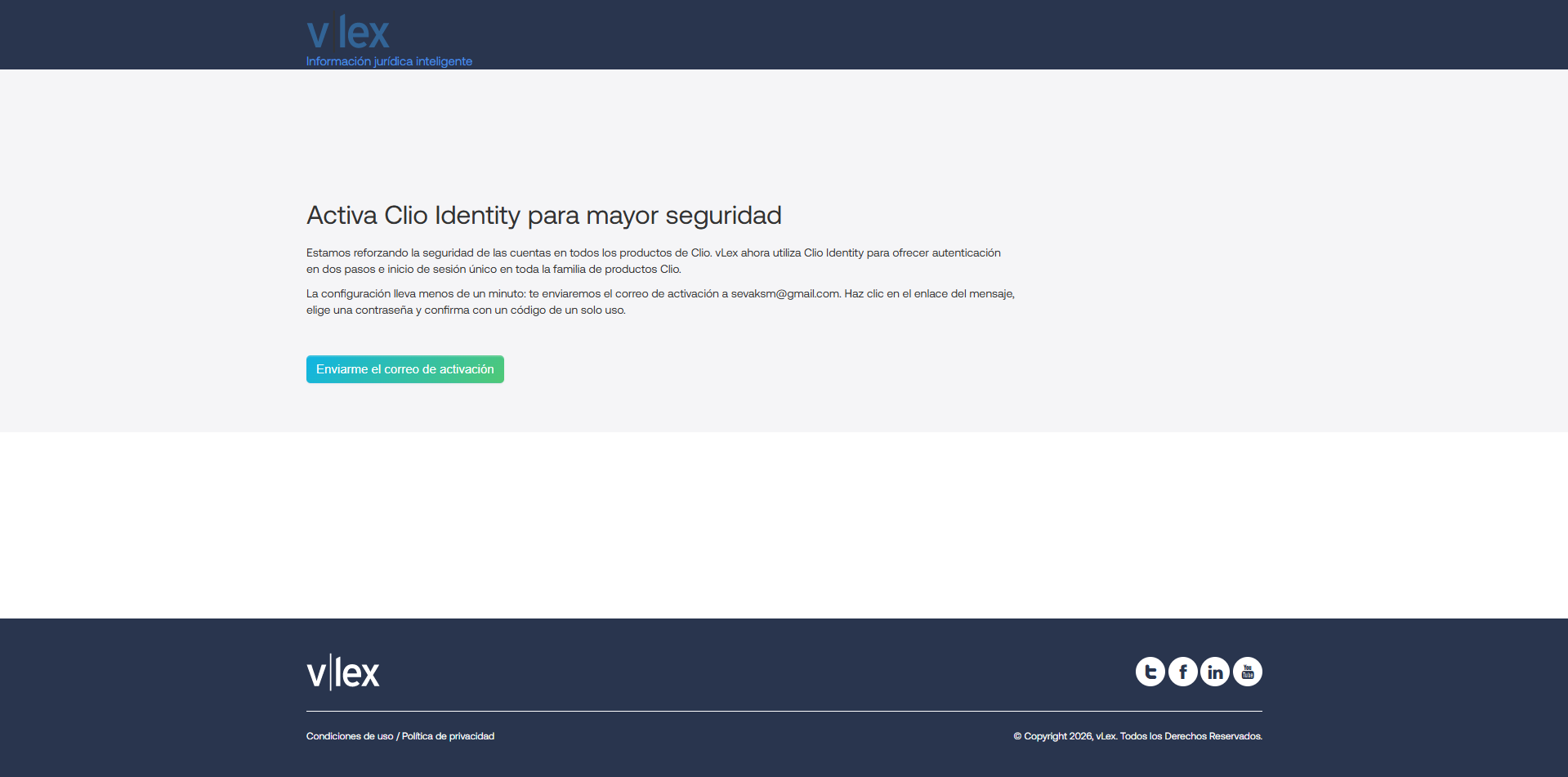
**2. Haz clic en Configurar Clio Identity ahora (Set up Clio Identity now)**

Se abre la página de activación.

**3. Haz clic en Envíame el correo de activación (Send me the activation email)**

vLex envía un correo de verificación a la dirección vinculada a tu cuenta.

<figure><img src="https://2056324325-files.gitbook.io/~/files/v0/b/gitbook-x-prod.appspot.com/o/spaces%2F-MS8Dq_iqEIflAmbaOkI-887967055%2Fuploads%2F9t9u4ki1AlqUOPkWJw1C%2Fimage5.png?alt=media&amp;token=031c7437-444c-4962-a064-ceec02ecd66d" alt=""><figcaption><p>Página de activación de Clio Identity con el botón que envía el correo de verificación.</p></figcaption></figure>

**Paso 2: Verifica tu correo electrónico y crea tu cuenta de Clio Identity**

**1. Abre el correo de invitación**

Llega con el asunto **Te han invitado a vLex y Clio** y muestra **Clio Billing** como remitente. Si no lo encuentras, revisa la carpeta de correo no deseado: el nombre del remitente es lo que hace que algunos filtros lo clasifiquen allí.

<figure><img src="https://2056324325-files.gitbook.io/~/files/v0/b/gitbook-x-prod.appspot.com/o/spaces%2F-MS8Dq_iqEIflAmbaOkI-887967055%2Fuploads%2F4fng1G8M29nxrp4cvJjD%2Fimage6.png?alt=media&amp;token=30d5e573-f257-4b3f-ba33-aac167f52325" alt=""><figcaption><p>Correo de invitación con el asunto "Te han invitado a vLex y Clio" y el botón Activar cuenta.</p></figcaption></figure>

**2. Haz clic en Activar cuenta (Activate account)**

Se abre el formulario de creación de la cuenta.

**3. Completa el formulario**

Introduce tu nombre, apellidos y una contraseña, y luego confírmala. Si el nombre legal de tu documento de identidad difiere del nombre que aparece en el formulario, marca la casilla correspondiente e introdúcelo.

{% hint style="info" %}
**Sobre la contraseña.** Clio no aceptará una contraseña reutilizada de otro servicio ni una que pueda adivinarse a partir del nombre de tu despacho. Una frase de más de ocho caracteres funciona mejor que una sola palabra con símbolos.
{% endhint %}

<figure><img src="https://2056324325-files.gitbook.io/~/files/v0/b/gitbook-x-prod.appspot.com/o/spaces%2F-MS8Dq_iqEIflAmbaOkI-887967055%2Fuploads%2FpyPlksy7Tpya3H62AWnr%2Fimage3.png?alt=media&amp;token=8dea73dd-1a1a-456c-a1b1-78dbf974c959" alt=""><figcaption><p>El formulario "Configura tu cuenta" con los campos de nombre, apellidos y contraseña.</p></figcaption></figure>

**4. Haz clic en Continuar**

Entras directamente en la pantalla de inicio de vLex. Tu cuenta de Clio Identity ya está creada.

**Paso 3: Cómo iniciar sesión a partir de ahora**

{% hint style="danger" %}
**Tu nombre de usuario y contraseña de vLex dejan de funcionar.** Una vez que la cuenta esté activa, si cierras sesión y vuelves, los campos de nombre de usuario y contraseña devolverán un error. En este punto, la mayoría de los usuarios piensa que algo está roto. No hay ningún problema: a partir de la activación debes iniciar sesión siempre con **Iniciar sesión con Clio**.
{% endhint %}

En la pantalla de inicio de sesión, ignora los campos de nombre de usuario y contraseña y haz clic en **Iniciar sesión con Clio**.

<figure><img src="https://2056324325-files.gitbook.io/~/files/v0/b/gitbook-x-prod.appspot.com/o/spaces%2F-MS8Dq_iqEIflAmbaOkI-887967055%2Fuploads%2FfaS7ZrjXpAgGd0hcFQWN%2Fimage8.png?alt=media&amp;token=946ef646-f383-4ce8-b153-d218703b681a" alt=""><figcaption><p>Pantalla de inicio de sesión de vLex. El botón Iniciar sesión con Clio sustituye los campos de nombre de usuario y contraseña.</p></figcaption></figure>

Lo que ocurra después depende del dispositivo desde el que inicies sesión:

* **El mismo ordenador y navegador en los que configuraste la cuenta:** entras directamente en vLex.
* **Un ordenador o navegador diferente:** se te pedirán las credenciales de Clio Identity que acabas de crear.

**Paso 4: Configura la autenticación multifactor (MFA)**

Después de introducir tus credenciales de Clio Identity verás una pantalla con dos opciones: **Continuar a Clio**, para entrar y posponer la configuración, o **Configurar MFA**, para configurarlo ahora.

<figure><img src="https://2056324325-files.gitbook.io/~/files/v0/b/gitbook-x-prod.appspot.com/o/spaces%2F-MS8Dq_iqEIflAmbaOkI-887967055%2Fuploads%2Faw4KmcTm2hd9D3uqaBkS%2Fimage1.png?alt=media&amp;token=0e3fac1e-1bc4-474b-8a27-7f4d72b8b9d8" alt=""><figcaption><p>Ten en cuenta que MFA será obligatoria el 21 de octubre de 2026, con las opciones Continuar a Clio y Configurar MFA.</p></figcaption></figure>

Si eliges **Configurar MFA**:

**1. Verifica tu nombre legal**

Introduce tu nombre exactamente como aparece en tu documento de identidad. Clio solo lo utiliza para verificar tu identidad si alguna vez pierdes acceso a la cuenta; no se muestra en tu perfil.

<figure><img src="https://2056324325-files.gitbook.io/~/files/v0/b/gitbook-x-prod.appspot.com/o/spaces%2F-MS8Dq_iqEIflAmbaOkI-887967055%2Fuploads%2FcsMoPNoZecsNLS96vJQP%2Fimage11.png?alt=media&amp;token=2d229432-77c0-4736-bef2-8f027ccc26e2" alt=""><figcaption><p>Formulario de verificación del nombre legal.</p></figcaption></figure>

**2. Selecciona el método de verificación**

El único método disponible es una **app de autenticación**. No existe la opción de recibir el código por SMS o correo electrónico. Cualquier app compatible funciona: Google Authenticator, 1Password u otra.

<figure><img src="https://2056324325-files.gitbook.io/~/files/v0/b/gitbook-x-prod.appspot.com/o/spaces%2F-MS8Dq_iqEIflAmbaOkI-887967055%2Fuploads%2FwQPzIVezlZNtDSqFRiCA%2Fimage9.png?alt=media&amp;token=46c1c990-45d9-4ad6-ac09-1bf9c3ce0aa5" alt=""><figcaption><p>Selección del método MFA, con la app de autenticación como única opción.</p></figcaption></figure>

**3. Escanea el código QR con tu app de autenticación**

**4. Introduce el código de seis dígitos que genera la app**

**5. Descarga tus códigos de recuperación**

En la pantalla de confirmación, haz clic en **Descargar** debajo de **Códigos de recuperación** antes de continuar. Son la única forma de recuperar el acceso si pierdes tu teléfono.

<figure><img src="https://2056324325-files.gitbook.io/~/files/v0/b/gitbook-x-prod.appspot.com/o/spaces%2F-MS8Dq_iqEIflAmbaOkI-887967055%2Fuploads%2F8xhgV9fNjI1jA45jLzBn%2Fimage10.png?alt=media&amp;token=33ec7f47-8ab5-478b-a8b8-729109e5d2fe" alt=""><figcaption><p>Pantalla de confirmación con la app de autenticación habilitada y la descarga de los códigos de recuperación.</p></figcaption></figure>

**6. Haz clic en Ir al panel de Clio**

Entras en vLex. La configuración está completa.

**Paso 5: Inicios de sesión posteriores**

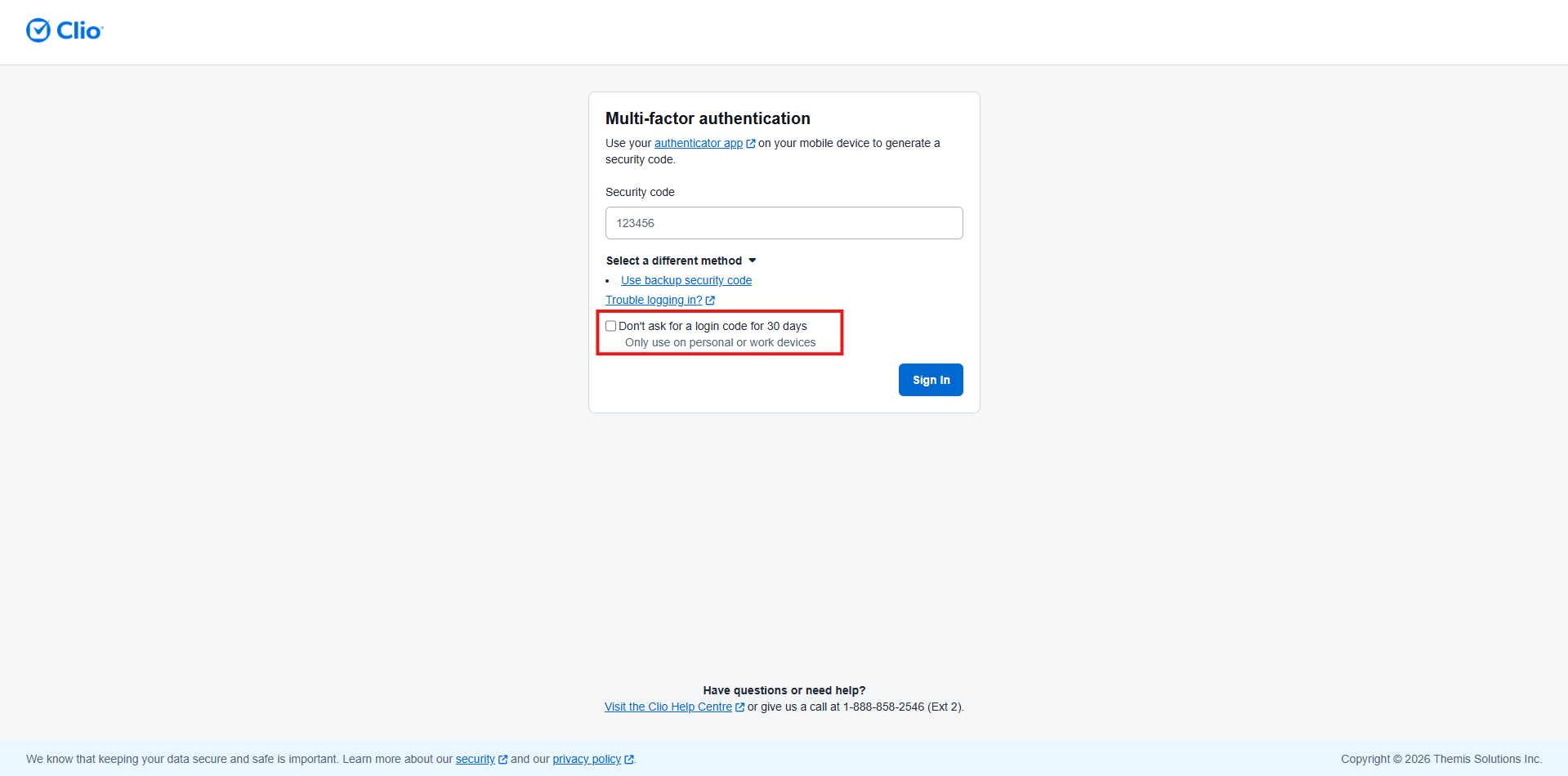
En los siguientes inicios de sesión se te pedirá el código de tu app de autenticación. Puedes marcar **No pedir código de inicio de sesión durante 30 días** para no tener que introducirlo cada vez durante ese período.

<figure><img src="https://2056324325-files.gitbook.io/~/files/v0/b/gitbook-x-prod.appspot.com/o/spaces%2F-MS8Dq_iqEIflAmbaOkI-887967055%2Fuploads%2FGPDrfd4TchaGWdqZbyJy%2Fimage2.png?alt=media&amp;token=7eee0be3-9619-4e40-a1f3-2938eb0c9c7c" alt=""><figcaption><p>La casilla "No pedir código de inicio de sesión durante 30 días" en la pantalla de verificación.</p></figcaption></figure>

#### Problemas frecuentes

**Iniciar sesión con nombre de usuario y contraseña devuelve un error**

Este es el resultado esperado después de activar Clio Identity, no un fallo. Usa **Iniciar sesión con Clio**. Si no recuerdas tu contraseña de Clio Identity, restablécela desde esa misma pantalla.

**El correo de activación no ha llegado**

Revisa tu carpeta de correo no deseado y busca el asunto **Te han invitado a vLex y Clio**. El remitente aparece como **Clio Billing** en lugar de vLex, y esa es la razón habitual por la que se filtra. Si aún no aparece, solicítalo de nuevo desde el banner de vLex.

**No puedo ver el banner de Clio Identity**

Tu cuenta todavía no forma parte del despliegue. No necesitas hacer nada: sigue iniciando sesión con tu nombre de usuario y contraseña.

**Un dispositivo que antes me dejaba entrar directamente ahora pide credenciales**

Este es el comportamiento esperado. La sesión de Clio Identity se reconoce por navegador y por dispositivo, así que uno nuevo siempre pedirá credenciales.

**He perdido el teléfono con la app de autenticación**

Usa uno de los códigos de recuperación que descargaste. Si no los descargaste, no hay forma de recuperar el acceso por tu cuenta: tendrás que contactar con soporte para la verificación de identidad, y ahí es donde se utiliza el nombre legal que registraste.

#### Buenas prácticas y recomendaciones

* **Guarda tus códigos de recuperación en el gestor de contraseñas del despacho, no en el escritorio de tu ordenador.** El escenario que genera más tickets no es la configuración, sino un teléfono perdido seis meses después sin códigos a mano. Si tu despacho ya usa un gestor de contraseñas corporativo, guárdalos allí en el momento en que los descargues.
* **No marques "No pedir código de inicio de sesión durante 30 días" en equipos compartidos.** En un ordenador de una sala de reuniones o de la biblioteca, esa casilla deja la cuenta accesible durante un mes para cualquiera que use el dispositivo.
* **Si tu despacho tiene varios usuarios de vLex, coordina la activación con quien administre la cuenta.** Activar en grupo e informar al equipo sobre el cambio a **Iniciar sesión con Clio** evita la avalancha de tickets que llega cuando cada usuario descubre el error por su cuenta.

#### **¿Tienes alguna pregunta o necesitas más ayuda?**

* Teléfono: +34 932 722 685
* Correo electrónico: <soporte@vlex.com> o <support@vlex.com>

También puedes escribirnos a través del [formulario de contacto de soporte.](https://latam.vlex.com/contact-us)

### Artículos relacionados

* [Cómo restablecer o cambiar tu contraseña](/es-base-de-conocimiento-de-vlex-library/vlex-library/vlex-library-home/gestion-de-cuentas-y-administracion/como-restablecer-o-cambiar-tu-contrasena.md)
* [Cómo navegar y filtrar la página de resultados de búsqueda](/es-base-de-conocimiento-de-vlex-library/vlex-library/vlex-library-home/primeros-pasos/como-navegar-y-filtrar-la-pagina-de-resultados-de-busqueda.md)
* [Navegación por el visor de documentos en vLex Library](/es-base-de-conocimiento-de-vlex-library/vlex-library/vlex-library-home/primeros-pasos/navegar-por-el-visor-de-documentos-en-la-biblioteca-vlex.md)

**¿Cuál es tu siguiente paso?**

| **¿Eres nuevo en vLex Library?**                                                                                                                                                                                                                                                                                                                                                                                                                                                                  | **¿Ya eres cliente de vLex Library?**                                                                                                                                                    |
| ------------------------------------------------------------------------------------------------------------------------------------------------------------------------------------------------------------------------------------------------------------------------------------------------------------------------------------------------------------------------------------------------------------------------------------------------------------------------------------------------- | ---------------------------------------------------------------------------------------------------------------------------------------------------------------------------------------- |
| [Descubre cómo vLex Library puede transformar tu práctica. ](https://vlex.com/book-a-demo?utm_source=website\&utm_medium=organic\&utm_campaign=web_trial_homepage\&campaign_id=4270741)[**Solicita una demostración personalizada**](https://vlex.com/book-a-demo?utm_source=website\&utm_medium=organic\&utm_campaign=web_trial_homepage\&campaign_id=4270741)[**.**](https://vlex.com/book-a-demo?utm_source=website\&utm_medium=organic\&utm_campaign=web_trial_homepage\&campaign_id=4270741) | [Si aún tienes preguntas o necesitas ayuda con una función específica, nuestro equipo está aquí para ayudarte. **Contacta con nuestro equipo de soporte**.](https://vlex.com/contact-us) |