> For the complete documentation index, see [llms.txt](https://support.vlex.com/llms.txt). Markdown versions of documentation pages are available by appending `.md` to page URLs; this page is available as [Markdown](https://support.vlex.com/pt-br-vlex-library-knowledge-base/vincent-by-vlex/vincent/usando-o-aplicativo-movel-vincent/primeiros-passos-com-o-aplicativo-movel-vincent.md).
# Primeiros Passos com o Aplicativo Móvel Vincent
Aprenda a instalar e usar o aplicativo móvel Vincent. Descubra como acessar nossa IA jurídica no iOS e Android para pesquisar e analisar documentos em qualquer lugar.
### Resumo
Aprenda a instalar e usar o **aplicativo móvel Vincent**. Este guia explica como acessar nosso **aplicativo jurídico de IA** para que você possa fazer pesquisas, analisar documentos e redigir conteúdo com **Vincent em qualquer lugar**.
### Por que isso é importante
O trabalho jurídico não para quando você sai da sua mesa. Seja no tribunal, viajando ou entre reuniões, o aplicativo móvel Vincent garante que você sempre tenha seu assistente jurídico inteligente com você. Ele oferece uma experiência otimizada para dispositivos móveis, com acesso rápido e seguro às principais funcionalidades do Vincent, onde quer que você esteja.
### Guia passo a passo
#### Passo 1: Instale o aplicativo
O aplicativo móvel Vincent está disponível para dispositivos iOS e Android.
1. Abra a **Apple App Store** ou **Google Play Store** no seu dispositivo móvel.
2. Procure por **"Vincent"** ou **"vLex Vincent"**.
3. Baixe e instale o aplicativo.
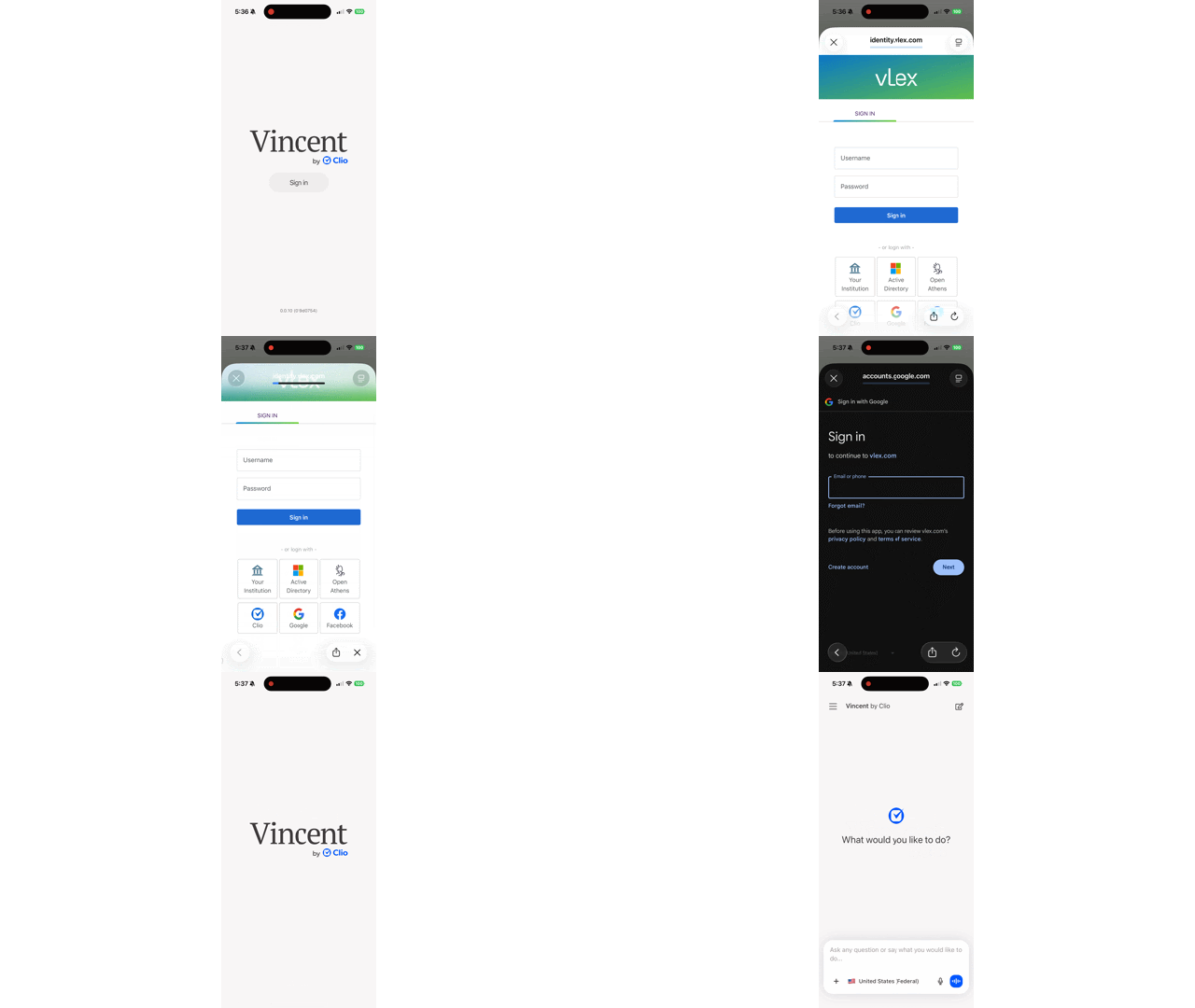
#### Passo 2: Faça login
1. Abra o aplicativo Vincent.
2. Toque em **Entrar**.
3. *(se solicitado)* Permita as permissões necessárias para que o aplicativo funcione corretamente.
4. Digite o endereço de e-mail e a senha associados à sua **conta vLex**, ou selecione o método de autenticação de sua preferência.
5. Toque em **Entrar**.
Faça login com segurança usando suas credenciais vLex existentes.
#### Passo 3: Navegando na interface móvel
A interface móvel foi criada para oferecer agilidade. Veja como se orientar por ela:
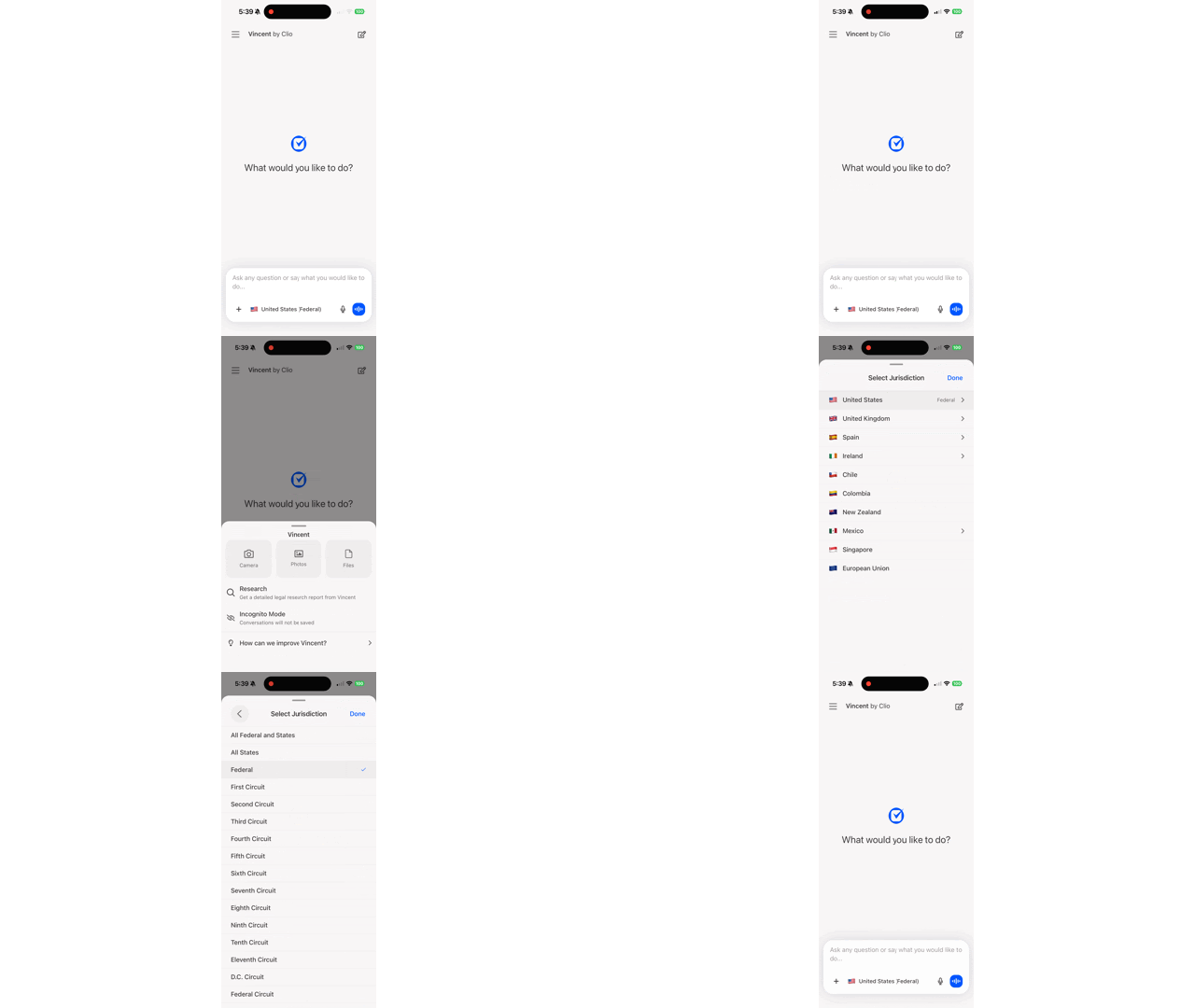
* **Iniciar uma nova conversa:** Na tela inicial, toque no **ícone de criar** (uma página e um lápis) no canto superior direito. Isso abre a caixa de texto do prompt, onde você pode digitar sua solicitação.
* **Acessar conversas anteriores:** Toque no **menu hambúrguer** (três linhas horizontais) no canto superior esquerdo. Isso abre um painel com a lista das suas conversas anteriores, permitindo que você continue exatamente de onde parou. Cada conversa no seu histórico mostra o mesmo indicador de status que você vê no desktop, para que você possa verificar pelo celular se uma análise demorada foi concluída. Veja Entendendo os status das conversas.
* **Acessar o painel de ações:** Toque no **`+` ícone de mais** ao lado da caixa de texto. Esse menu poderoso permite que você:
* Acesse a câmera para tirar uma foto de um documento para upload.
* Envie fotos ou arquivos existentes do seu celular.
* Inicie uma sessão "Incógnito" (em que a conversa não é salva no seu histórico).
* **Alterar jurisdição:** Toque na jurisdição listada acima da caixa de texto para alterá-la na sua consulta atual.
Navegue pela tela principal para iniciar conversas, acessar seu histórico, enviar arquivos e alterar sua jurisdição.
{% hint style="info" %}
**Dica profissional sobre o fluxo de trabalho:** No aplicativo móvel, você não verá a grade de botões de "Fluxo de trabalho" como na versão web. Em vez disso, basta **descrever o que você quer alcançar** na caixa de texto. Por exemplo, em vez de clicar no botão "Construir um argumento", digite: *"Construa um argumento contra um autor que deixou de mitigar os danos neste caso de descumprimento contratual."* A IA agêntica do Vincent cuidará automaticamente do restante.
{% endhint %}
### Artigos relacionados
* [Analisando um contrato](/pt-br-vlex-library-knowledge-base/vincent-by-vlex/vincent/fluxos-de-trabalho-principais/analisar-um-contrato.md)
* [Integrando os dados do seu escritório ao Vincent](/pt-br-vlex-library-knowledge-base/vincent-by-vlex/vincent/fluxos-de-trabalho-principais/integrando-os-dados-do-seu-escritorio-ao-vincent.md)
**Qual é o seu próximo passo?**
| **Novo no Vincent?** | **Já é cliente do Vincent?** |
| --------------------------------------------------------------------------------------------------------------------------------------------------------------------------------------------------------------------------- | ------------------------------------------------------------------------------------------------------------------------------------------------------------------------------------------------ |
| [Veja como o Vincent pode transformar sua prática. **Solicite uma demonstração personalizada**.](https://vlex.com/book-a-demo?utm_source=website\&utm_medium=organic\&utm_campaign=web_trial_homepage\&campaign_id=4270741) | [Se você ainda tiver dúvidas ou precisar de ajuda com um recurso específico, nossa equipe está aqui para ajudar. **Entre em contato com nossa equipe de suporte**.](https://vlex.com/contact-us) |