> For the complete documentation index, see [llms.txt](https://support.vlex.com/llms.txt). Markdown versions of documentation pages are available by appending `.md` to page URLs; this page is available as [Markdown](https://support.vlex.com/pt-br-vlex-library-knowledge-base/vlex-library/vlex-library-home/primeiros-passos/configure-o-clio-identity-para-entrar-na-vlex-1.md).

# Configure o Clio Identity para entrar na vLex

O Clio Identity adiciona verificação em duas etapas e login único à sua conta vLex. Este guia aborda como ativá-lo, como entrar depois e como corrigir o erro mais comum.

{% hint style="warning" %}
**Essa configuração não se aplica a todos os usuários.** O Clio Identity está sendo habilitado progressivamente, por segmento de conta. Se você não vir o banner de configuração ao abrir o vLex, sua conta ainda não está incluída e você não precisa fazer nada: seu nome de usuário e senha continuam funcionando normalmente.
{% endhint %}

### Por que isso é importante

Depois que você ativar o Clio Identity, você não gerenciará mais credenciais separadas para o vLex e para os demais produtos da Clio/Vincent: uma identidade verificada faz login em todos eles. A etapa adicional de verificação protege a conta contra acesso não autorizado, o que é importante quando o caso em questão contém informações de clientes cobertas por sigilo profissional.

{% hint style="warning" %}
**A autenticação multifator (MFA) se tornará obrigatória em 21 de outubro de 2026.** Até lá, você pode adiar a configuração com **Continuar para a Clio**. Depois dessa data, esta será uma etapa obrigatória.
{% endhint %}

#### Antes de começar

Tenha em mãos:

* Acesso à caixa de entrada do endereço de e-mail vinculado à sua conta do vLex.
* Um celular com um aplicativo autenticador instalado (Google Authenticator, 1Password ou outro app compatível).
* Cerca de cinco minutos sem interrupções. O processo não pode ser deixado pela metade.

#### Como ativar o Clio Identity

**Etapa 1: Inicie a configuração pelo banner**

**1. Entre no vLex com seu nome de usuário e senha habituais**

Um banner aparece no topo da tela convidando você a configurar o Clio Identity.

<figure><img src="https://3334717913-files.gitbook.io/~/files/v0/b/gitbook-x-prod.appspot.com/o/spaces%2F-MS8Dq_iqEIflAmbaOkI-887967055%2Fuploads%2FfIVfbXXg2epmWBxxQHsW%2Fimage12.png?alt=media&amp;token=cbfe61af-6b5e-405a-b222-6d2a982393b5" alt=""><figcaption><p>Banner de configuração do Clio Identity no topo da tela inicial do vLex.</p></figcaption></figure>

**2. Clique em Configurar o Clio Identity agora**

A página de ativação é aberta.

**3. Clique em Envie-me o e-mail de ativação**

O vLex envia um e-mail de verificação para o endereço vinculado à sua conta.

<figure><img src="https://3334717913-files.gitbook.io/~/files/v0/b/gitbook-x-prod.appspot.com/o/spaces%2F-MS8Dq_iqEIflAmbaOkI-887967055%2Fuploads%2F9t9u4ki1AlqUOPkWJw1C%2Fimage5.png?alt=media&amp;token=031c7437-444c-4962-a064-ceec02ecd66d" alt=""><figcaption><p>Página de ativação do Clio Identity com o botão que envia o e-mail de verificação.</p></figcaption></figure>

**Etapa 2: Verifique seu e-mail e crie sua conta Clio Identity**

**1. Abra o e-mail de convite**

Ele chega com o assunto **Você foi convidado para vLex e Clio** e mostra **Clio Billing** como remetente. Se você não o encontrar, verifique a pasta de spam: é o nome do remetente que faz com que alguns filtros o classifiquem ali.

<figure><img src="https://3334717913-files.gitbook.io/~/files/v0/b/gitbook-x-prod.appspot.com/o/spaces%2F-MS8Dq_iqEIflAmbaOkI-887967055%2Fuploads%2F4fng1G8M29nxrp4cvJjD%2Fimage6.png?alt=media&amp;token=30d5e573-f257-4b3f-ba33-aac167f52325" alt=""><figcaption><p>E-mail de convite com o assunto "Você foi convidado para vLex e Clio" e o botão Ativar conta.</p></figcaption></figure>

**2. Clique em Ativar conta**

O formulário de criação da conta é aberto.

**3. Preencha o formulário**

Digite seu nome, sobrenome e uma senha e, em seguida, confirme-a. Se o nome legal no seu documento de identidade for diferente do nome exibido no formulário, marque a caixa correspondente e informe-o.

{% hint style="info" %}
**Sobre a senha.** O Clio não aceitará uma senha reutilizada de outro serviço, nem uma que possa ser adivinhada a partir do nome da sua firma. Uma frase com mais de oito caracteres funciona melhor do que uma única palavra com símbolos.
{% endhint %}

<figure><img src="https://3334717913-files.gitbook.io/~/files/v0/b/gitbook-x-prod.appspot.com/o/spaces%2F-MS8Dq_iqEIflAmbaOkI-887967055%2Fuploads%2FpyPlksy7Tpya3H62AWnr%2Fimage3.png?alt=media&amp;token=8dea73dd-1a1a-456c-a1b1-78dbf974c959" alt=""><figcaption><p>O formulário "Configure sua conta" com os campos nome, sobrenome e senha.</p></figcaption></figure>

**4. Clique em Continuar**

Você vai direto para a tela inicial do vLex. Sua conta Clio Identity agora está criada.

**Etapa 3: Como fazer login daqui em diante**

{% hint style="danger" %}
**Seu nome de usuário e senha do vLex deixam de funcionar.** Depois que a conta estiver ativa, se você sair e voltar, os campos de nome de usuário e senha retornarão um erro. É nesse ponto que a maioria dos usuários pensa que algo está quebrado. Nada está quebrado: a partir da ativação, você sempre deve fazer login com **Entrar com a Clio**.
{% endhint %}

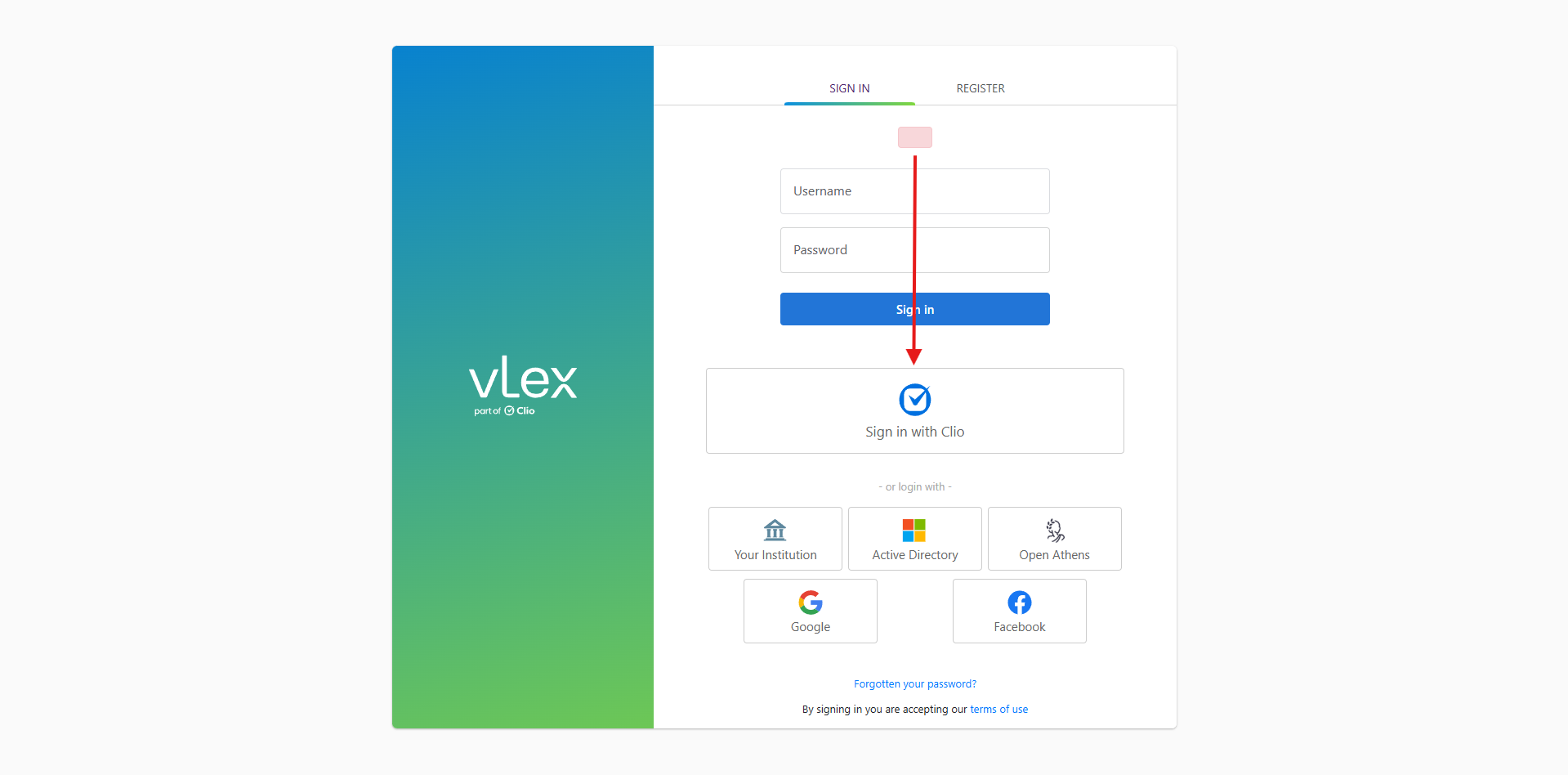
Na tela de login, ignore os campos de nome de usuário e senha e clique em **Entrar com a Clio**.

<figure><img src="https://3334717913-files.gitbook.io/~/files/v0/b/gitbook-x-prod.appspot.com/o/spaces%2F-MS8Dq_iqEIflAmbaOkI-887967055%2Fuploads%2FfaS7ZrjXpAgGd0hcFQWN%2Fimage8.png?alt=media&amp;token=946ef646-f383-4ce8-b153-d218703b681a" alt=""><figcaption><p>A tela de login do vLex. O botão Entrar com a Clio substitui os campos de nome de usuário e senha.</p></figcaption></figure>

O que acontece a seguir depende do dispositivo a partir do qual você faz login:

* **O mesmo computador e navegador onde você configurou a conta:** você entra diretamente no vLex.
* **Um computador ou navegador diferente:** serão solicitadas as credenciais do Clio Identity que você acabou de criar.

**Etapa 4: Configure a autenticação multifator (MFA)**

Depois de inserir suas credenciais do Clio Identity, você verá uma tela com duas opções: **Continuar para a Clio**, para entrar e adiar a configuração, ou **Configurar MFA**, para configurá-la agora.

<figure><img src="https://3334717913-files.gitbook.io/~/files/v0/b/gitbook-x-prod.appspot.com/o/spaces%2F-MS8Dq_iqEIflAmbaOkI-887967055%2Fuploads%2Faw4KmcTm2hd9D3uqaBkS%2Fimage1.png?alt=media&amp;token=0e3fac1e-1bc4-474b-8a27-7f4d72b8b9d8" alt=""><figcaption><p>Observe que a MFA se tornará obrigatória em 21 de outubro de 2026, com as opções Continuar para a Clio e Configurar MFA.</p></figcaption></figure>

Se você escolher **Configurar MFA**:

**1. Verifique seu nome legal**

Digite seu nome exatamente como aparece no seu documento de identidade. O Clio o usa apenas para verificar sua identidade se você algum dia perder o acesso à conta; ele não é exibido no seu perfil.

<figure><img src="https://3334717913-files.gitbook.io/~/files/v0/b/gitbook-x-prod.appspot.com/o/spaces%2F-MS8Dq_iqEIflAmbaOkI-887967055%2Fuploads%2FcsMoPNoZecsNLS96vJQP%2Fimage11.png?alt=media&amp;token=2d229432-77c0-4736-bef2-8f027ccc26e2" alt=""><figcaption><p>O formulário de verificação do nome legal.</p></figcaption></figure>

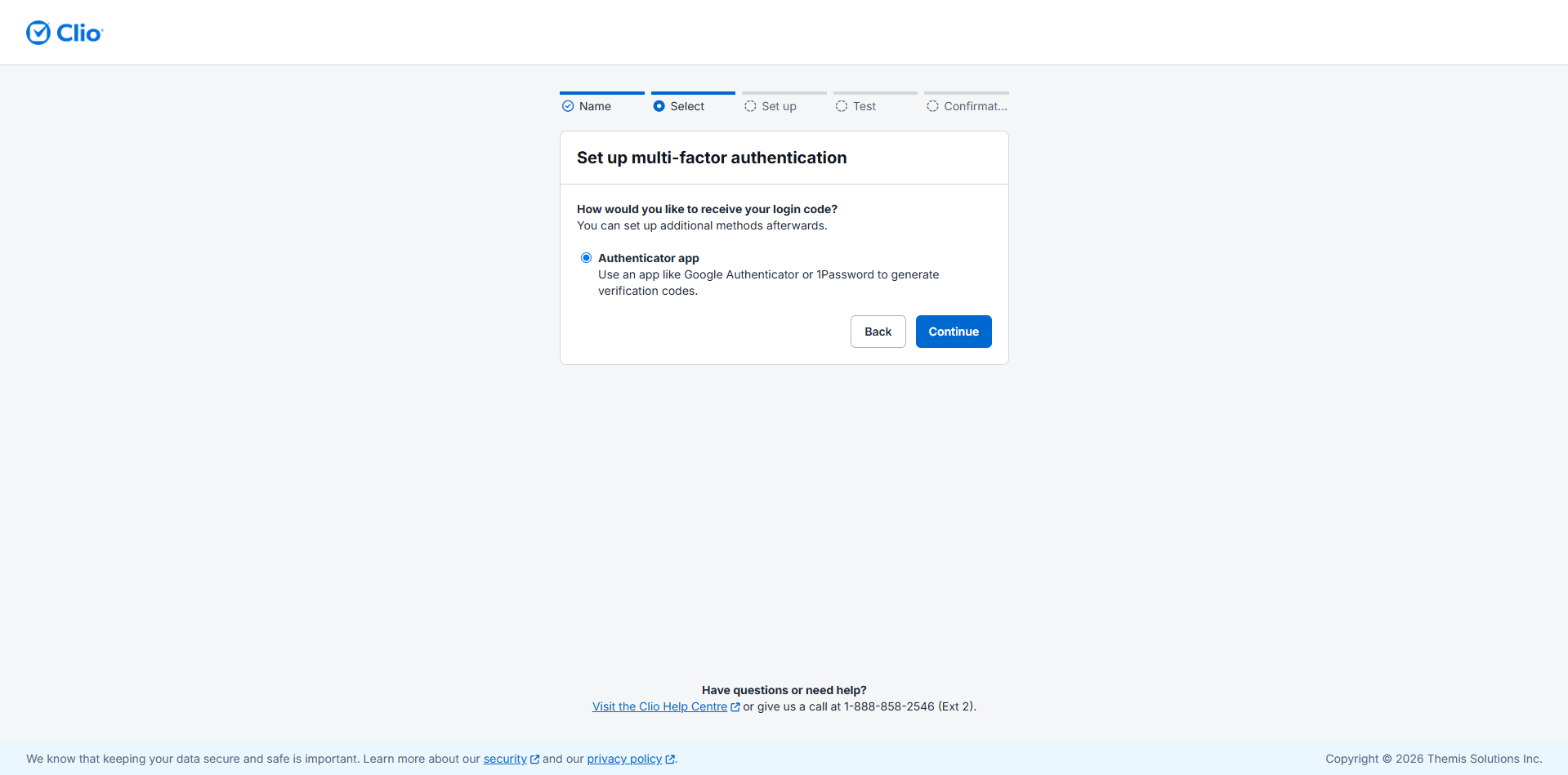
**2. Selecione o método de verificação**

O único método disponível é um **aplicativo autenticador**. Não há opção de receber o código por SMS ou e-mail. Qualquer aplicativo compatível funciona: Google Authenticator, 1Password ou outro.

<figure><img src="https://3334717913-files.gitbook.io/~/files/v0/b/gitbook-x-prod.appspot.com/o/spaces%2F-MS8Dq_iqEIflAmbaOkI-887967055%2Fuploads%2FwQPzIVezlZNtDSqFRiCA%2Fimage9.png?alt=media&amp;token=46c1c990-45d9-4ad6-ac09-1bf9c3ce0aa5" alt=""><figcaption><p>Seleção do método de MFA, com o aplicativo autenticador como única opção.</p></figcaption></figure>

**3. Leia o código QR com seu aplicativo autenticador**

**4. Insira o código de seis dígitos gerado pelo aplicativo**

**5. Baixe seus códigos de recuperação**

Na tela de confirmação, clique em **Baixar** em **Códigos de recuperação** antes de continuar. Eles são a única forma de recuperar o acesso se você perder seu telefone.

<figure><img src="https://3334717913-files.gitbook.io/~/files/v0/b/gitbook-x-prod.appspot.com/o/spaces%2F-MS8Dq_iqEIflAmbaOkI-887967055%2Fuploads%2F8xhgV9fNjI1jA45jLzBn%2Fimage10.png?alt=media&amp;token=33ec7f47-8ab5-478b-a8b8-729109e5d2fe" alt=""><figcaption><p>Tela de confirmação com o aplicativo autenticador habilitado e o download dos códigos de recuperação.</p></figcaption></figure>

**6. Clique em Ir para o painel da Clio**

Você entra no vLex. A configuração está concluída.

**Etapa 5: Próximos logins**

Nos logins seguintes, será solicitado o código do seu aplicativo autenticador. Você pode marcar **Não solicitar código de login por 30 dias** para não precisar digitá-lo toda vez durante esse período.

<figure><img src="https://3334717913-files.gitbook.io/~/files/v0/b/gitbook-x-prod.appspot.com/o/spaces%2F-MS8Dq_iqEIflAmbaOkI-887967055%2Fuploads%2FGPDrfd4TchaGWdqZbyJy%2Fimage2.png?alt=media&amp;token=7eee0be3-9619-4e40-a1f3-2938eb0c9c7c" alt=""><figcaption><p>A caixa de seleção "Não solicitar código de login por 30 dias" na tela de verificação.</p></figcaption></figure>

#### Problemas comuns

**Fazer login com nome de usuário e senha retorna um erro**

Esse é o resultado esperado após ativar o Clio Identity, não uma falha. Use **Entrar com a Clio**. Se você não se lembrar da senha do seu Clio Identity, redefina-a nessa mesma tela.

**O e-mail de ativação não chegou**

Verifique sua pasta de spam e procure o assunto **Você foi convidado para vLex e Clio**. O remetente aparece como **Clio Billing** em vez de vLex, e esse é o motivo usual de ele ser filtrado. Se ainda assim ele não aparecer, solicite-o novamente no banner do vLex.

**Não consigo ver o banner do Clio Identity**

Sua conta ainda não faz parte da liberação. Você não precisa fazer nada: continue entrando com seu nome de usuário e senha.

**Um dispositivo que antes me levava direto agora está pedindo credenciais**

Esse é o comportamento esperado. A sessão do Clio Identity é reconhecida por navegador e por dispositivo, então um novo sempre pedirá credenciais.

**Perdi o telefone com o aplicativo autenticador**

Use um dos códigos de recuperação que você baixou. Se não os tiver baixado, não há como recuperar o acesso por conta própria: você precisará entrar em contato com o suporte para verificação de identidade, e é aí que o nome legal que você cadastrou é usado.

#### Boas práticas e recomendações

* **Armazene seus códigos de recuperação no gerenciador de senhas da firma, e não na área de trabalho do computador.** O cenário que gera mais chamados não é a configuração, e sim um telefone perdido seis meses depois, sem códigos em mãos. Se sua firma já usa um gerenciador de senhas corporativo, coloque-os lá no momento em que baixá-los.
* **Não marque "Não solicitar código de login por 30 dias" em máquinas compartilhadas.** Em um computador de sala de reunião ou de biblioteca, essa caixa de seleção deixa a conta acessível por um mês para qualquer pessoa que use o dispositivo.
* **Se sua firma tiver vários usuários do vLex, coordene a ativação com quem administra a conta.** Ativar em grupo e avisar a equipe sobre a mudança para **Entrar com a Clio** evita a onda de chamados que aparece quando cada usuário descobre o erro sozinho.

#### **Tem alguma dúvida ou precisa de mais ajuda?**

* Telefone: +34 932 722 685
* E-mail: <soporte@vlex.com> ou <support@vlex.com>

Você também pode nos escrever por meio do [formulário de contato do suporte.](https://latam.vlex.com/contact-us)

### Artigos relacionados

* [Como redefinir ou alterar sua senha](/pt-br-vlex-library-knowledge-base/vlex-library/vlex-library-home/gerenciamento-de-conta-e-administracao/como-redefinir-ou-alterar-sua-senha.md)
* [Como navegar e filtrar a página de resultados da pesquisa](/pt-br-vlex-library-knowledge-base/vlex-library/vlex-library-home/primeiros-passos/como-navegar-e-filtrar-a-pagina-de-resultados-da-pesquisa.md)
* [Navegando no visualizador de documentos na biblioteca vLex](/pt-br-vlex-library-knowledge-base/vlex-library/vlex-library-home/primeiros-passos/navegando-no-visualizador-de-documentos-na-vlex-library.md)

**Qual é o seu próximo passo?**

| **Novo no vLex Library?**                                                                                                                                                                                                                                                                                                                                                                                                                                                                      | **Já é cliente do vLex Library?**                                                                                                                                                                |
| ---------------------------------------------------------------------------------------------------------------------------------------------------------------------------------------------------------------------------------------------------------------------------------------------------------------------------------------------------------------------------------------------------------------------------------------------------------------------------------------------- | ------------------------------------------------------------------------------------------------------------------------------------------------------------------------------------------------ |
| [Veja como o vLex Library pode transformar sua prática. ](https://vlex.com/book-a-demo?utm_source=website\&utm_medium=organic\&utm_campaign=web_trial_homepage\&campaign_id=4270741)[**Solicite uma demonstração personalizada**](https://vlex.com/book-a-demo?utm_source=website\&utm_medium=organic\&utm_campaign=web_trial_homepage\&campaign_id=4270741)[**.**](https://vlex.com/book-a-demo?utm_source=website\&utm_medium=organic\&utm_campaign=web_trial_homepage\&campaign_id=4270741) | [Se você ainda tiver dúvidas ou precisar de ajuda com um recurso específico, nossa equipe está aqui para ajudar. **Entre em contato com nossa equipe de suporte**.](https://vlex.com/contact-us) |