> For the complete documentation index, see [llms.txt](https://support.vlex.com/llms.txt). Markdown versions of documentation pages are available by appending `.md` to page URLs; this page is available as [Markdown](https://support.vlex.com/vlex-library/vlex-library-home/getting-started/configurar-clio-identity-para-iniciar-sesion-en-vlex.md).

# Configurar Clio Identity para iniciar sesión en vLex

Clio Identity añade verificación en dos pasos e inicio de sesión único a tu cuenta de vLex. Esta guía explica cómo activarlo, cómo iniciar sesión después y cómo resolver el error más frecuente.

{% hint style="warning" %}
**Esta configuración no aplica a todos los usuarios.** Clio Identity se está habilitando de forma progresiva y por segmentos de cuenta. Si no ves el banner de configuración al entrar en vLex, tu cuenta todavía no está incluida y no necesitas hacer nada: tu usuario y contraseña siguen funcionando con normalidad.&#x20;
{% endhint %}

### Por qué es importante

Una vez que activas Clio Identity, dejas de gestionar credenciales separadas para vLex y para el resto de productos Clio/Vincent: entras a todos con una sola identidad verificada. El paso de verificación adicional protege la cuenta frente a accesos no autorizados, algo relevante cuando en el expediente hay información de clientes sujeta a deber de confidencialidad.

{% hint style="warning" %}
**La autenticación multifactor (MFA) será obligatoria a partir del 21 de octubre de 2026.** Hasta esa fecha puedes posponer su configuración con **Continue to Clio**. Después, será un paso requerido.
{% endhint %}

### Antes de empezar

Ten a mano:

* Acceso al buzón de la dirección de correo asociada a tu cuenta de vLex.
* Un teléfono móvil con una app autenticadora instalada (Google Authenticator, 1Password u otra app compatible).
* Unos cinco minutos sin interrupciones. El proceso no se puede dejar a medias.

### Cómo activar Clio Identity

#### Paso 1: Iniciar la configuración desde el banner

**1. Entra en vLex con tu usuario y contraseña habituales**

En la parte superior de la pantalla verás un banner que te invita a configurar Clio Identity.

<figure><img src="https://1556743161-files.gitbook.io/~/files/v0/b/gitbook-x-prod.appspot.com/o/spaces%2F-MS8Dq_iqEIflAmbaOkI-887967055%2Fuploads%2FfIVfbXXg2epmWBxxQHsW%2Fimage12.png?alt=media&amp;token=cbfe61af-6b5e-405a-b222-6d2a982393b5" alt=""><figcaption><p><em>Banner de configuración de Clio Identity en la parte superior de la pantalla de inicio de vLex.</em></p></figcaption></figure>

**2. Haz clic en Configurar Clio Identity ahora**

Se abre una página de activación.

**3. Pulsa Envíame el correo de activación**

vLex envía un correo de verificación a la dirección asociada a tu cuenta.

<figure><img src="https://1556743161-files.gitbook.io/~/files/v0/b/gitbook-x-prod.appspot.com/o/spaces%2F-MS8Dq_iqEIflAmbaOkI-887967055%2Fuploads%2F9t9u4ki1AlqUOPkWJw1C%2Fimage5.png?alt=media&amp;token=031c7437-444c-4962-a064-ceec02ecd66d" alt=""><figcaption><p><em>Página de activación de Clio Identity con el botón para enviar el correo de verificación.</em></p></figcaption></figure>

#### Paso 2: Verificar el correo y crear tu cuenta de Clio Identity

**1. Abre el correo de invitación**

Llega con el asunto **Te han invitado a vLex y Clio** y aparece enviado por **Clio Billing**. Si no lo encuentras, revisa la carpeta de correo no deseado: el nombre del remitente hace que algunos filtros lo clasifiquen ahí.

<figure><img src="https://1556743161-files.gitbook.io/~/files/v0/b/gitbook-x-prod.appspot.com/o/spaces%2F-MS8Dq_iqEIflAmbaOkI-887967055%2Fuploads%2F4fng1G8M29nxrp4cvJjD%2Fimage6.png?alt=media&amp;token=30d5e573-f257-4b3f-ba33-aac167f52325" alt=""><figcaption><p><em>Correo de invitación con asunto "Te han invitado a vLex y Clio" y el botón Activar cuenta.</em></p></figcaption></figure>

**2. Haz clic en Activar cuenta**

Se abre el formulario de creación de cuenta.

**3. Completa el formulario**

Introduce nombre, apellidos y una contraseña, y confírmala. Si tu nombre legal en el documento de identidad es distinto al que aparece en el formulario, marca la casilla correspondiente e indícalo.

{% hint style="info" %}
**Sobre la contraseña.** Clio no acepta una contraseña reutilizada de otro servicio ni una que resulte adivinable a partir del nombre de tu despacho. Una frase de más de ocho caracteres funciona mejor que una palabra con símbolos.
{% endhint %}

<figure><img src="https://1556743161-files.gitbook.io/~/files/v0/b/gitbook-x-prod.appspot.com/o/spaces%2F-MS8Dq_iqEIflAmbaOkI-887967055%2Fuploads%2FpyPlksy7Tpya3H62AWnr%2Fimage3.png?alt=media&amp;token=8dea73dd-1a1a-456c-a1b1-78dbf974c959" alt=""><figcaption><p><em>Formulario "Set up your account" con los campos de nombre, apellidos y contraseña.</em></p></figcaption></figure>

**4. Pulsa Continue**

Accedes directamente a la pantalla de inicio de vLex. La cuenta de Clio Identity ya está creada.

#### Paso 3: Iniciar sesión a partir de ahora

{% hint style="danger" %}
**Tu usuario y contraseña de vLex dejan de funcionar.** Una vez activada la cuenta, si cierras sesión y vuelves a entrar, los campos de usuario y contraseña devolverán un error. Este es el punto en el que la mayoría de los usuarios cree que hay una avería. No la hay: a partir de la activación debes entrar siempre con **Sign in with Clio**.
{% endhint %}

En la pantalla de acceso, ignora los campos de usuario y contraseña y pulsa **Sign in with Clio**.

<figure><img src="https://1556743161-files.gitbook.io/~/files/v0/b/gitbook-x-prod.appspot.com/o/spaces%2F-MS8Dq_iqEIflAmbaOkI-887967055%2Fuploads%2FfaS7ZrjXpAgGd0hcFQWN%2Fimage8.png?alt=media&amp;token=946ef646-f383-4ce8-b153-d218703b681a" alt=""><figcaption><p><em>Pantalla de acceso a vLex. El botón Sign in with Clio sustituye a los campos de usuario y contraseña.</em></p></figcaption></figure>

El comportamiento depende del equipo desde el que entres:

* **Mismo ordenador y navegador donde configuraste la cuenta:** entras directamente a vLex.
* **Otro ordenador o navegador:** se te piden las credenciales de Clio Identity que acabas de crear.

#### Paso 4: Configurar la autenticación multifactor (MFA)

Tras introducir tus credenciales de Clio Identity verás una pantalla con dos opciones: **Continue to Clio**, para entrar y posponer la configuración, o **Set up MFA**, para configurarla ahora.

<figure><img src="https://1556743161-files.gitbook.io/~/files/v0/b/gitbook-x-prod.appspot.com/o/spaces%2F-MS8Dq_iqEIflAmbaOkI-887967055%2Fuploads%2Faw4KmcTm2hd9D3uqaBkS%2Fimage1.png?alt=media&amp;token=0e3fac1e-1bc4-474b-8a27-7f4d72b8b9d8" alt=""><figcaption><p><em>Aviso de MFA obligatoria a partir del 21 de octubre de 2026, con las opciones Continue to Clio y Set up MFA.</em></p></figcaption></figure>

Si eliges **Set up MFA**:

**1. Verifica tu nombre legal**

Introduce tu nombre tal como aparece en tu documento de identidad. Clio lo usa únicamente para verificar tu identidad si algún día pierdes el acceso a la cuenta; no se muestra en tu perfil.

<figure><img src="https://1556743161-files.gitbook.io/~/files/v0/b/gitbook-x-prod.appspot.com/o/spaces%2F-MS8Dq_iqEIflAmbaOkI-887967055%2Fuploads%2FcsMoPNoZecsNLS96vJQP%2Fimage11.png?alt=media&amp;token=2d229432-77c0-4736-bef2-8f027ccc26e2" alt=""><figcaption><p><em>Formulario de verificación de nombre legal.</em></p></figcaption></figure>

**2. Selecciona el método de verificación**

El único método disponible es una **app autenticadora**. No hay opción de recibir el código por SMS ni por correo electrónico. Sirve cualquier app compatible: Google Authenticator, 1Password u otra.

<figure><img src="https://1556743161-files.gitbook.io/~/files/v0/b/gitbook-x-prod.appspot.com/o/spaces%2F-MS8Dq_iqEIflAmbaOkI-887967055%2Fuploads%2FwQPzIVezlZNtDSqFRiCA%2Fimage9.png?alt=media&amp;token=46c1c990-45d9-4ad6-ac09-1bf9c3ce0aa5" alt=""><figcaption><p><em>Selección del método de MFA, con la app autenticadora como única opción.</em></p></figcaption></figure>

**3. Escanea el código QR con tu app autenticadora**

**4. Introduce el código de seis dígitos que genera la app**

**5. Descarga los códigos de recuperación**

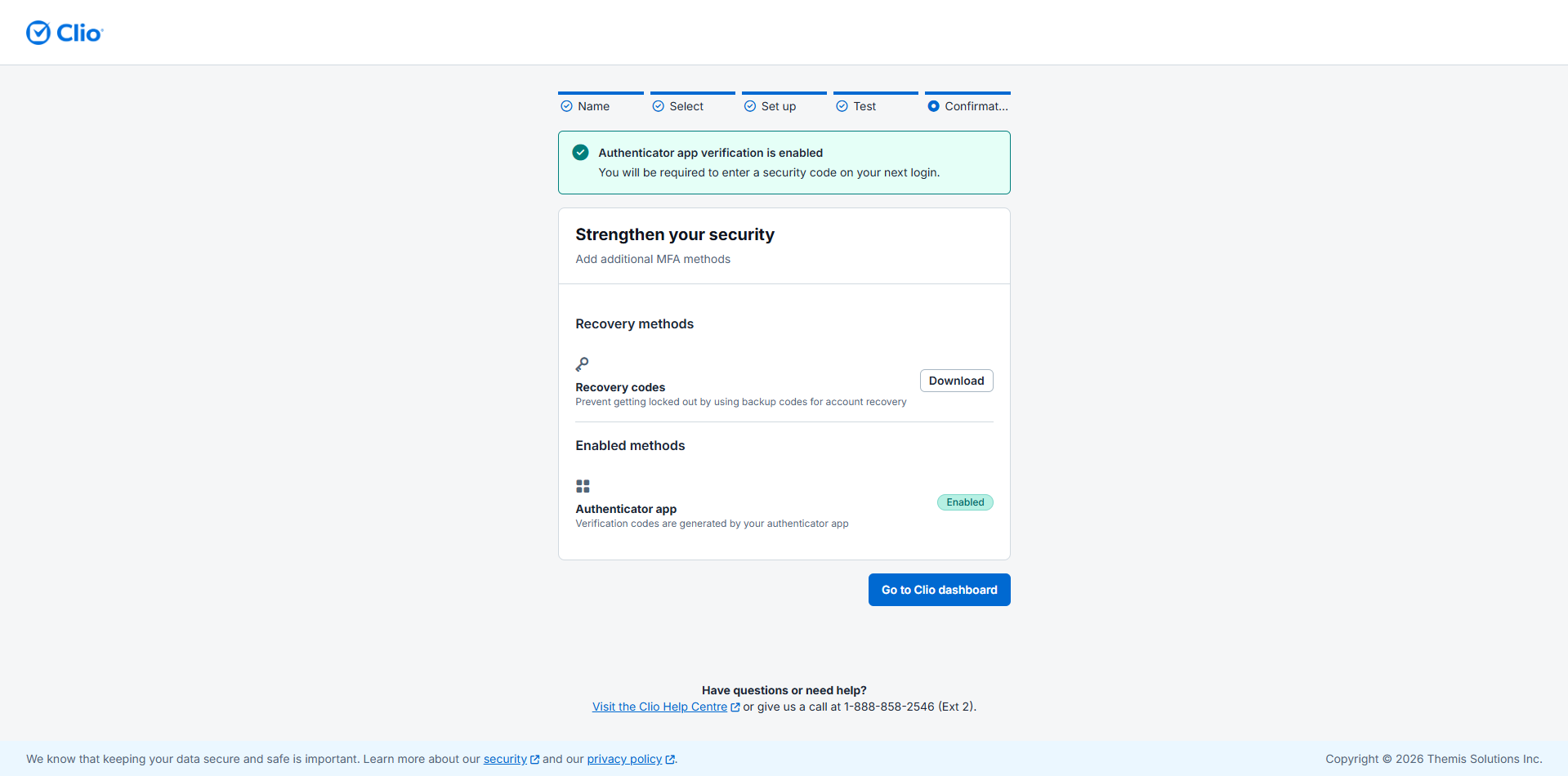
En la pantalla de confirmación, pulsa **Download** en el apartado **Recovery codes** antes de continuar. Son la única vía para recuperar el acceso si pierdes el teléfono.

<figure><img src="https://1556743161-files.gitbook.io/~/files/v0/b/gitbook-x-prod.appspot.com/o/spaces%2F-MS8Dq_iqEIflAmbaOkI-887967055%2Fuploads%2F8xhgV9fNjI1jA45jLzBn%2Fimage10.png?alt=media&amp;token=33ec7f47-8ab5-478b-a8b8-729109e5d2fe" alt=""><figcaption><p><em>Pantalla de confirmación con la app autenticadora habilitada y la descarga de códigos de recuperación.</em></p></figcaption></figure>

**6. Pulsa Go to Clio dashboard**

Entras en vLex. La configuración está completa.

#### Paso 5: Inicios de sesión posteriores

En los siguientes accesos se te pedirá el código de la app autenticadora. Puedes marcar **Don't ask for login code for 30 days** para no introducirlo en cada entrada durante ese periodo.

<figure><img src="https://1556743161-files.gitbook.io/~/files/v0/b/gitbook-x-prod.appspot.com/o/spaces%2F-MS8Dq_iqEIflAmbaOkI-887967055%2Fuploads%2FGPDrfd4TchaGWdqZbyJy%2Fimage2.png?alt=media&amp;token=7eee0be3-9619-4e40-a1f3-2938eb0c9c7c" alt=""><figcaption><p><em>Casilla "Don't ask for login code for 30 days" en la pantalla de verificación.</em></p></figcaption></figure>

### Problemas frecuentes

#### El inicio de sesión con usuario y contraseña da error

Es el efecto esperado después de activar Clio Identity, no una avería. Usa **Sign in with Clio**. Si no recuerdas la contraseña de Clio Identity, restablécela desde esa misma pantalla.

#### No he recibido el correo de activación

Revisa la carpeta de correo no deseado y busca el asunto **Te han invitado a vLex y Clio**. El remitente aparece como **Clio Billing**, no como vLex, y ese es el motivo habitual de que se filtre. Si sigue sin aparecer, vuelve a solicitarlo desde el banner de vLex.

#### No veo el banner de Clio Identity

Tu cuenta todavía no está incluida en la habilitación. No tienes que hacer nada: sigue entrando con tu usuario y contraseña.

#### Me pide credenciales en un equipo donde antes entraba directo

Es el comportamiento previsto. La sesión de Clio Identity se reconoce por navegador y equipo; desde uno nuevo siempre pedirá credenciales.

#### He perdido el teléfono con la app autenticadora

Usa uno de los códigos de recuperación que descargaste. Si no los descargaste, no hay forma de recuperar el acceso por tu cuenta: tendrás que contactar con soporte para una verificación de identidad, y ahí es donde se usa el nombre legal que registraste.

### Buenas prácticas y recomendaciones

* **Guarda los códigos de recuperación en el gestor de contraseñas del despacho, no en el escritorio del ordenador.** El escenario que genera más incidencias no es la configuración, es el teléfono perdido seis meses después sin códigos a mano. Si el despacho ya usa un gestor corporativo, guárdalos ahí en el momento de descargarlos.
* **No marques "Don't ask for login code for 30 days" en equipos compartidos.** En un ordenador de sala de reuniones o de biblioteca, esa casilla deja la cuenta accesible durante un mes a cualquiera que use el equipo.
* **Si el despacho tiene varios usuarios de vLex, coordina la activación con quien administre la cuenta.** Activar en bloque y avisar al equipo del cambio a **Sign in with Clio** evita la tanda de tickets que llega cuando cada usuario descubre el error por su cuenta.

### **¿Tienes alguna duda o necesitas ayuda?**

* Teléfono: +34 932 722 685&#x20;
* Correo: <soporte@vlex.com> o <support@vlex.com>

También puedes escribirnos desde el [formulario de contacto de soporte. ](https://latam.vlex.com/contact-us)

### Related Articles

* [How to Reset or Change Your Password](/vlex-library/vlex-library-home/account-and-admin-management/how-to-reset-or-change-your-password.md)
* [How to Navigate and Filter the Search Results Page](/vlex-library/vlex-library-home/getting-started/how-to-navigate-and-filter-the-search-results-page.md)
* [Navigating the Document Viewer in vLex Library](/vlex-library/vlex-library-home/getting-started/navigating-the-document-viewer-in-vlex-library.md)

**What's Your Next Step?**

| **New to vLex Library ?**                                                                                                                                                                                                                                                                                                                                                                                                                                                     | **Already a vLex Library Customer?**                                                                                                                       |
| ----------------------------------------------------------------------------------------------------------------------------------------------------------------------------------------------------------------------------------------------------------------------------------------------------------------------------------------------------------------------------------------------------------------------------------------------------------------------------- | ---------------------------------------------------------------------------------------------------------------------------------------------------------- |
| [See how vLex Library can transform your practice. ](https://vlex.com/book-a-demo?utm_source=website\&utm_medium=organic\&utm_campaign=web_trial_homepage\&campaign_id=4270741)[**Request a personalized demo**](https://vlex.com/book-a-demo?utm_source=website\&utm_medium=organic\&utm_campaign=web_trial_homepage\&campaign_id=4270741)[**.**](https://vlex.com/book-a-demo?utm_source=website\&utm_medium=organic\&utm_campaign=web_trial_homepage\&campaign_id=4270741) | [If you still have questions or need help with a specific feature, our team is here to assist. **Contact our Support team**.](https://vlex.com/contact-us) |