# Cómo hacer seguimiento de un expediente

### Resumen

Aprenda cómo configurar alertas por correo electrónico automatizadas para un caso específico para que se le notifique inmediatamente cuando se presenten nuevos documentos.

### Por qué esto es importante

Comprobar manualmente un expediente todos los días para ver si se ha emitido una orden es ineficiente y arriesgado. Rastrear un expediente garantiza que nunca pierda un plazo o una presentación crítica. Docket Alarm supervisa el sistema judicial por usted y entrega las actualizaciones directamente en su bandeja de entrada.

### Guía paso a paso

**Paso 1: Localice el Caso** Primero, encuentre el caso que desea monitorear utilizando la barra de búsqueda. (Vea [Cómo buscar un caso](/es-base-de-conocimiento-de-vlex-library/docket-alarm/docket-alarm-home/busqueda-y-descubrimiento/como-buscar-un-caso.md) si necesita ayuda).

**Paso 2: Inicie el Rastreo**

1. Abra la página del expediente del caso.
2. Haga clic en el **Rastrear expediente** botón ubicado en la parte superior del encabezado del caso.

<figure><img src="/files/945e228e46c5c680eabc7d730e1c22805525b253" alt=""><figcaption><p>Haga clic en Rastrear expediente para comenzar a configurar su alerta.</p></figcaption></figure>

**Paso 3: Configure los Ajustes de la Alerta** Aparecerá un menú de configuración. Personalice los siguientes ajustes:

* **Frecuencia:** Elija con qué frecuencia desea ser notificado. *(Pueden aplicarse tarifas de PACER.)*
  * *Continuo / En tiempo real:* (Mejor para litigios activos).
  * *Diario / Semanal:* (Mejor para monitorear casos de desarrollo lento).
* **Compartir alerta:** Ingrese las direcciones de correo electrónico de los colegas que también deberían recibir estas alertas. Esto mantiene a todo su equipo sincronizado.
* **Número de asunto:** Ingrese su número interno de cliente o asunto (por ejemplo, `00123-ABC`). Esto le ayuda a organizar las alertas y a imputar los costos al cliente correcto más tarde.

**Paso 4: Activar** Haga clic en **Comenzar a rastrear**. Ahora verá un mensaje de confirmación, y el botón cambiará a "Rastreando."

### Administrar sus alertas

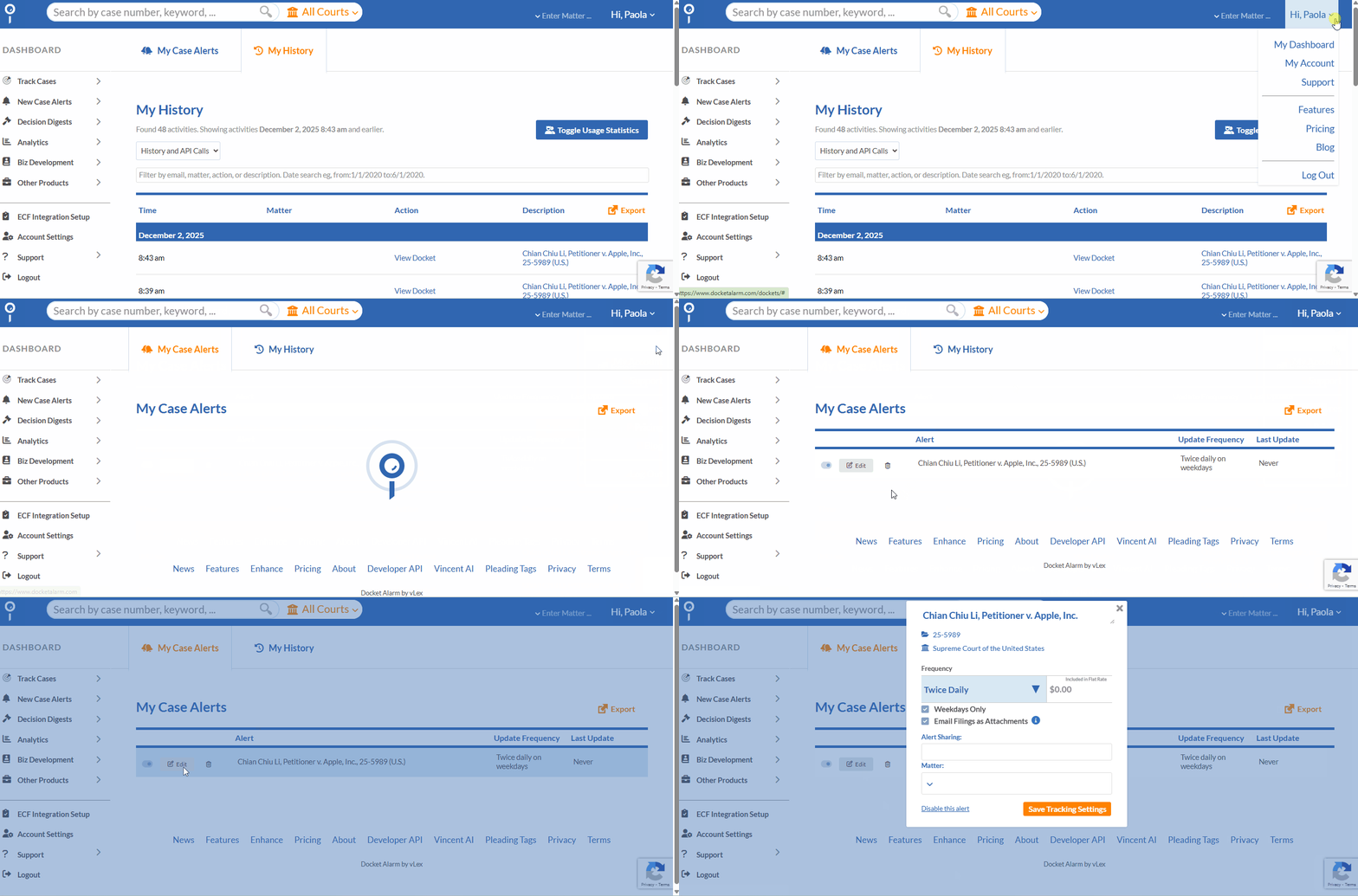
Puede ver y editar todos sus rastreos activos en un solo lugar:

1. Vaya a **Tablero**.
2. Haga clic en **Mis alertas de caso** en la barra lateral izquierda.
3. Aquí puede:
   * **Pausar/Reanudar** alertas.
   * **Editar** destinatarios o frecuencia.
   * **Eliminar** alertas que ya no necesita.

<figure><img src="/files/54b1dc39f7dd44b6edf05682904dc93b6bf901f8" alt=""><figcaption><p>Administre fácilmente todas sus alertas de casos desde un solo lugar: véalas, edítelas, páuselas o elimínelas directamente desde su Panel.</p></figcaption></figure>

{% hint style="info" %}
**Consejo profesional:** Si agrega sus **Credenciales ECF** a Docket Alarm, sus alertas para casos federales se vuelven "En tiempo real." Esto significa que recibe la notificación en el instante en que llega al sistema PACER, a menudo más rápido que el servicio de correo electrónico estándar, y los documentos se adjuntan directamente al correo electrónico.&#x20;
{% endhint %}

### Artículos relacionados

* [Configuración de nuevas alertas de caso](/es-base-de-conocimiento-de-vlex-library/docket-alarm/docket-alarm-home/seguimiento-y-alertas/configuracion-de-alertas-para-nuevos-casos.md)
* [Integración con ECF/PACER](/es-base-de-conocimiento-de-vlex-library/docket-alarm/docket-alarm-home/seguimiento-y-alertas/integracion-de-ecf-pacer.md)

### ¿Necesita más ayuda?

Si no está recibiendo alertas, revise su carpeta de spam o verifique que la dirección de correo electrónico de notificación sea correcta en su **Configuración de usuario**.

**¿Cuál es su próximo paso?**

| **Nuevo en** vLex Library **?**                                                                                                                                                                                                 | **¿Ya eres** vLex Library **Cliente?**                                                                                                                                             |
| ------------------------------------------------------------------------------------------------------------------------------------------------------------------------------------------------------------------------------- | ---------------------------------------------------------------------------------------------------------------------------------------------------------------------------------- |
| [Vea cómo vLex Library puede transformar su práctica. **Solicitar una demostración personalizada**.](https://vlex.com/book-a-demo?utm_source=website\&utm_medium=organic\&utm_campaign=web_trial_homepage\&campaign_id=4270741) | [Si aún tiene preguntas o necesita ayuda con una función específica, nuestro equipo está aquí para ayudar. **Contacte a nuestro equipo de soporte**.](https://vlex.com/contact-us) |


---

# Agent Instructions: Querying This Documentation

If you need additional information that is not directly available in this page, you can query the documentation dynamically by asking a question.

Perform an HTTP GET request on the current page URL with the `ask` query parameter:

```
GET https://support.vlex.com/es-base-de-conocimiento-de-vlex-library/docket-alarm/docket-alarm-home/seguimiento-y-alertas/como-hacer-seguimiento-de-un-expediente.md?ask=<question>
```

The question should be specific, self-contained, and written in natural language.
The response will contain a direct answer to the question and relevant excerpts and sources from the documentation.

Use this mechanism when the answer is not explicitly present in the current page, you need clarification or additional context, or you want to retrieve related documentation sections.