Crear una cronología

Aprende a crear una cronología con Vincent. Esta guía muestra cómo construir una secuencia cronológica de eventos para tu caso legal a partir de múltiples documentos automáticamente.

Resumen

Aprende cómo Crear una línea de tiempo con Vincent. Esta guía muestra cómo construir automáticamente un completo cronología de eventos para su línea de tiempo del caso legal a partir de múltiples documentos, ahorrándole horas de revisión y organización manual.

Por qué esto es importante

Construir una línea de tiempo clara y precisa es un paso fundamental en la preparación del caso, la diligencia debida y las investigaciones internas. El flujo de trabajo Crear una Línea de Tiempo automatiza este proceso meticuloso, transformando la información no estructurada de múltiples documentos en una tabla cronológica y estructurada. Esto le permite comprender rápidamente la secuencia de eventos e identificar hechos críticos.

Guía paso a paso

Paso 1: Inicie el flujo de trabajo y cargue sus documentos

Para comenzar, selecciona Crear una línea de tiempo desde la lista de flujos de trabajo en la página de inicio de Vincent. A continuación, puede cargar todos los documentos que desee incluir en su cronología.

Seleccione 'Crear una Línea de Tiempo' y cargue sus documentos relevantes.
circle-info

Tipos de archivo compatibles: Puede cargar una amplia variedad de archivos, incluyendo: .pdf, .docx, .pptx, .xlsx, .csv, .txt, .eml, .msg, .html y archivos de imagen como .png y .jpeg. También puede cargar archivos .zip que contengan múltiples documentos.

Paso 2: Revise la línea de tiempo generada

Vincent comenzará inmediatamente a leer sus documentos y a extraer todos los eventos relevantes, organizándolos en una tabla cronológica. La tabla típicamente incluirá columnas para el Fecha, la Evento, y la Documento fuente.

Vincent crea automáticamente una tabla cronológica de eventos a partir de sus documentos.
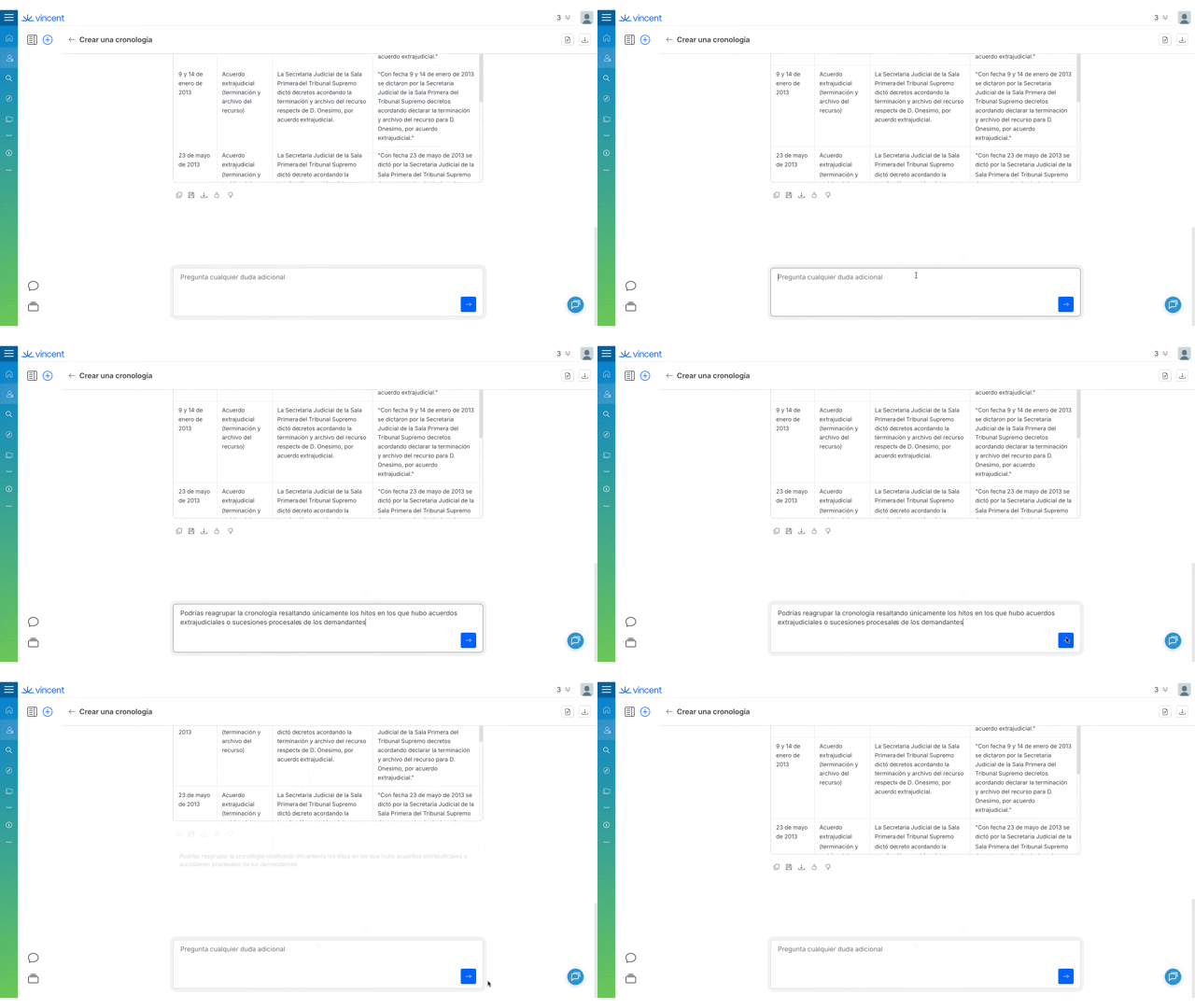
Paso 3: Interactúe con y exporte su línea de tiempo

Una vez que se genere la línea de tiempo, tiene varias opciones:

  • Dar instrucciones adicionales: Use el cuadro de chat en la parte inferior de la página para hacer preguntas de seguimiento o solicitar modificaciones a la línea de tiempo.

Dar instrucciones adicionales.
  • Descargar la tabla: Puede descargar la línea de tiempo completa en CSV o Excel formato para su uso en otras aplicaciones.

Descargar la tabla.
circle-check
  • Copiar al portapapeles: Usa el icono de copiar en la parte superior derecha de la respuesta para copiar rápidamente la tabla y pegarla en un escrito, memo o correo electrónico.

Copíelo en su portapapeles.

Mejores prácticas y consejos profesionales

  • Sea exhaustivo: Cuantos más documentos relevantes cargue al inicio, más completa y precisa será su línea de tiempo inicial.

Artículos relacionados

¿Cuál es tu siguiente paso?

Última actualización

¿Te fue útil?