Revisión de documentos con Tablas de Vincent

Aprende a usar las Tablas de Vincent para extraer automáticamente datos de documentos. Esta guía muestra cómo realizar análisis masivos de documentos y organizar la información en tablas dinámicas.

Resumen

Aprende a usar Revisión de Documentos con el flujo de trabajo Vincent Tables para extraer datos de documentos. Esta guía muestra cómo realizar análisis masivo de documentos y organizar la información en tablas dinámicas e interactivas que puedes editar, filtrar y exportar.

Por qué esto es importante

Revisar grandes volúmenes de documentos en busca de información clave, como en diligencia debida o descubrimiento, es un proceso manual que consume mucho tiempo. Revisión de Documentos con Vincent Tables automatiza este trabajo repetitivo, ahorrándote horas y reduciendo el riesgo de error humano. Te permite analizar documentos en bloque de forma intuitiva y extraer rápidamente la información exacta que necesitas.

Guía paso a paso

Vincent Tables ofrece una forma potente de extraer y organizar información de tus documentos. Aquí te mostramos cómo comenzar:

1. Creando tu tabla

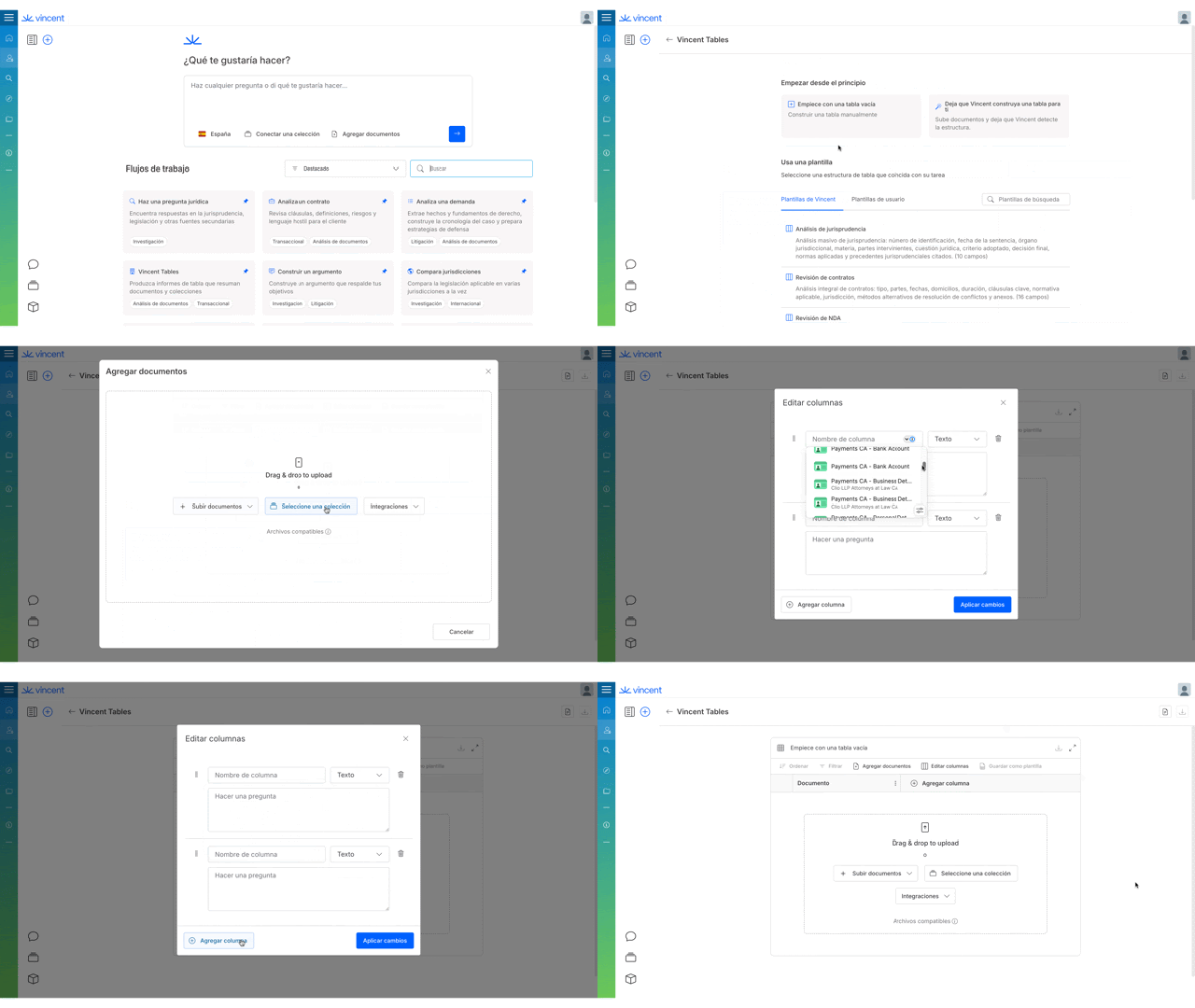
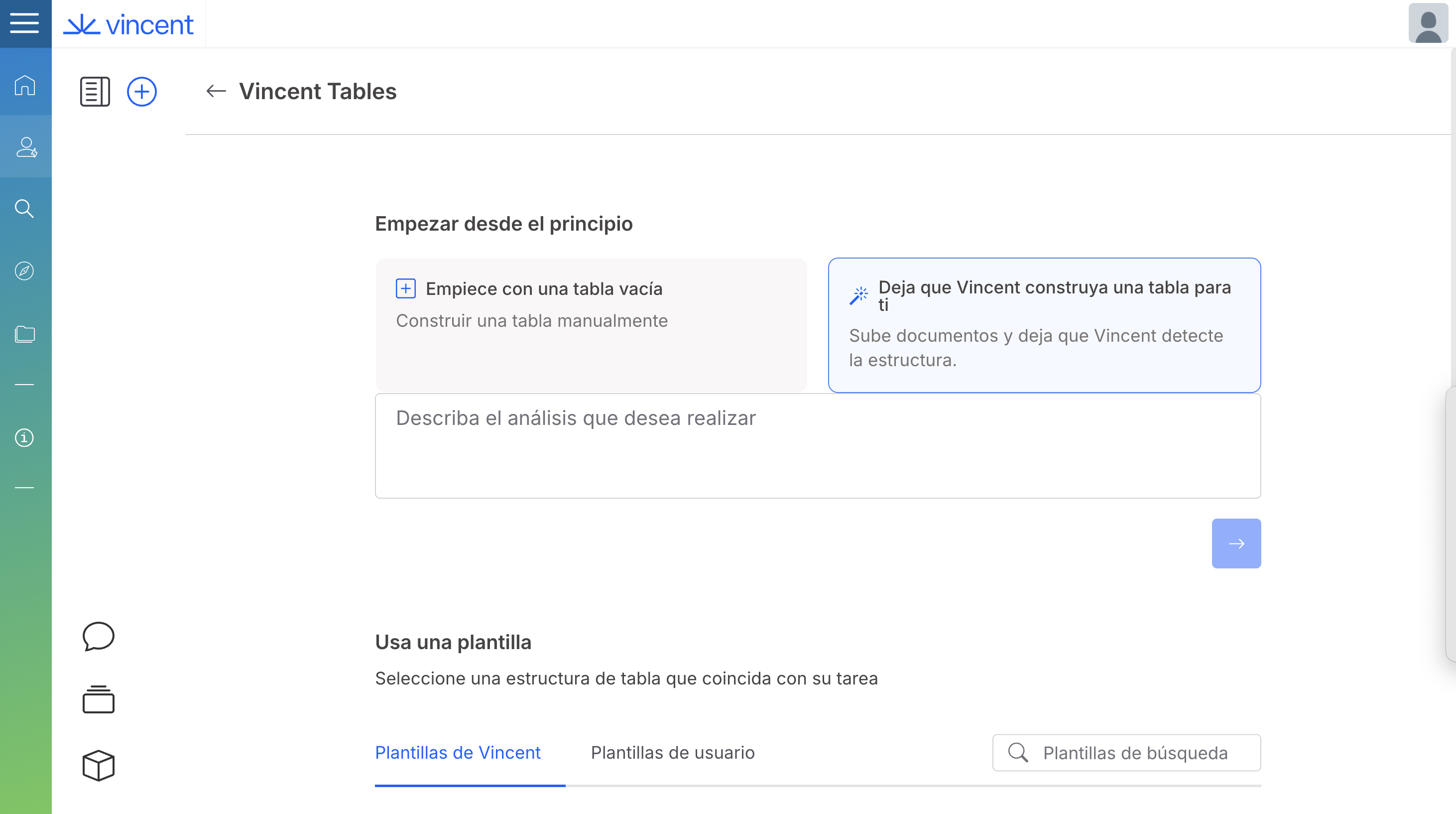
Navega a la sección Vincent Tables para comenzar. Tienes dos opciones principales para crear tu tabla:

  • Deja que la IA la cree (recomendado): Simplemente describe la información que necesitas en lenguaje sencillo. Por ejemplo, escribe "crear una tabla para extraer información clave de contratos con proveedores de tecnología." Vincent generará automáticamente una tabla completa con las columnas más relevantes para tu tarea.

  • Crear desde cero: Define manualmente cada columna tú mismo, especificando qué información quieres extraer.

Creando tu tabla.

2. Conectando tus documentos

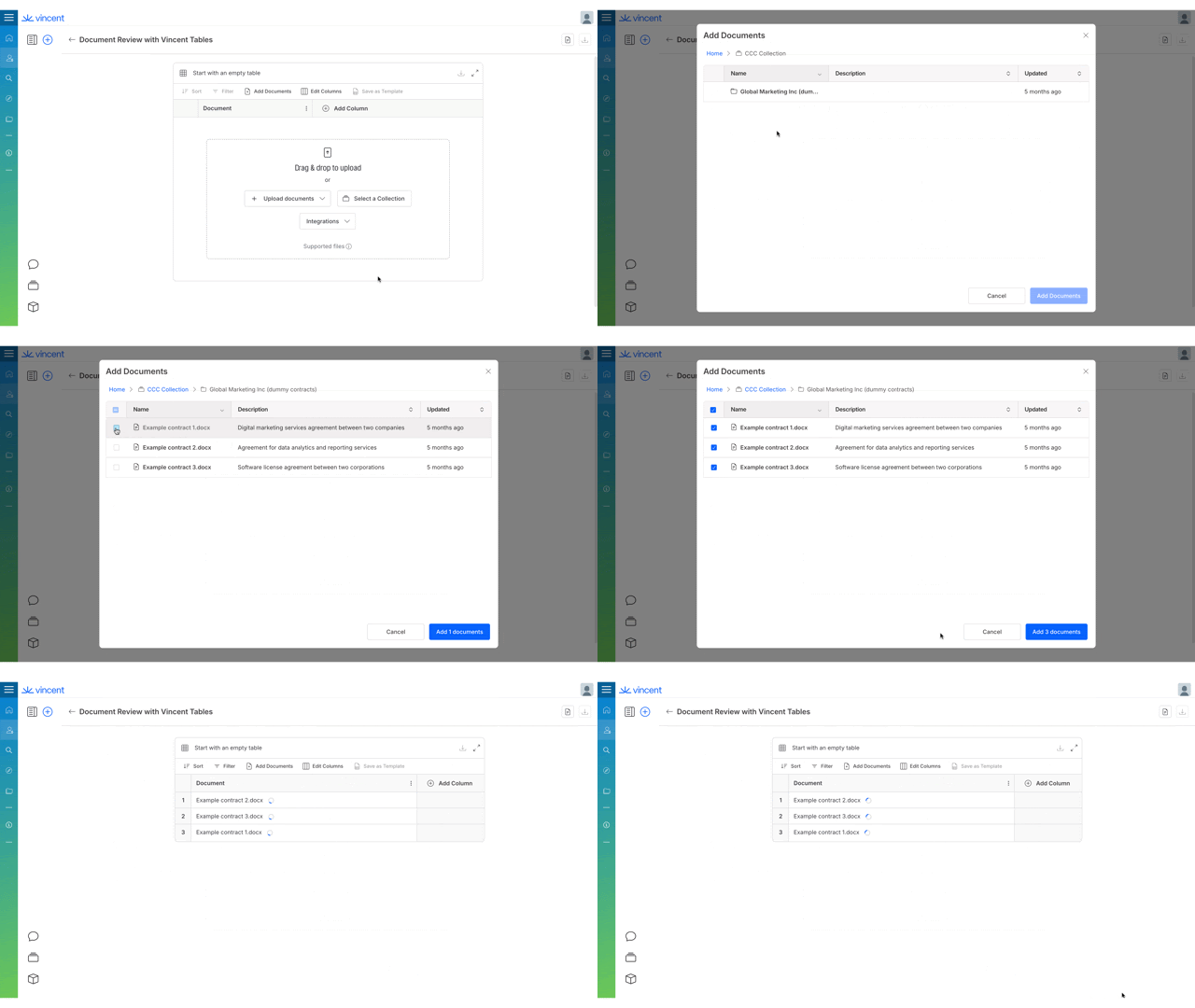
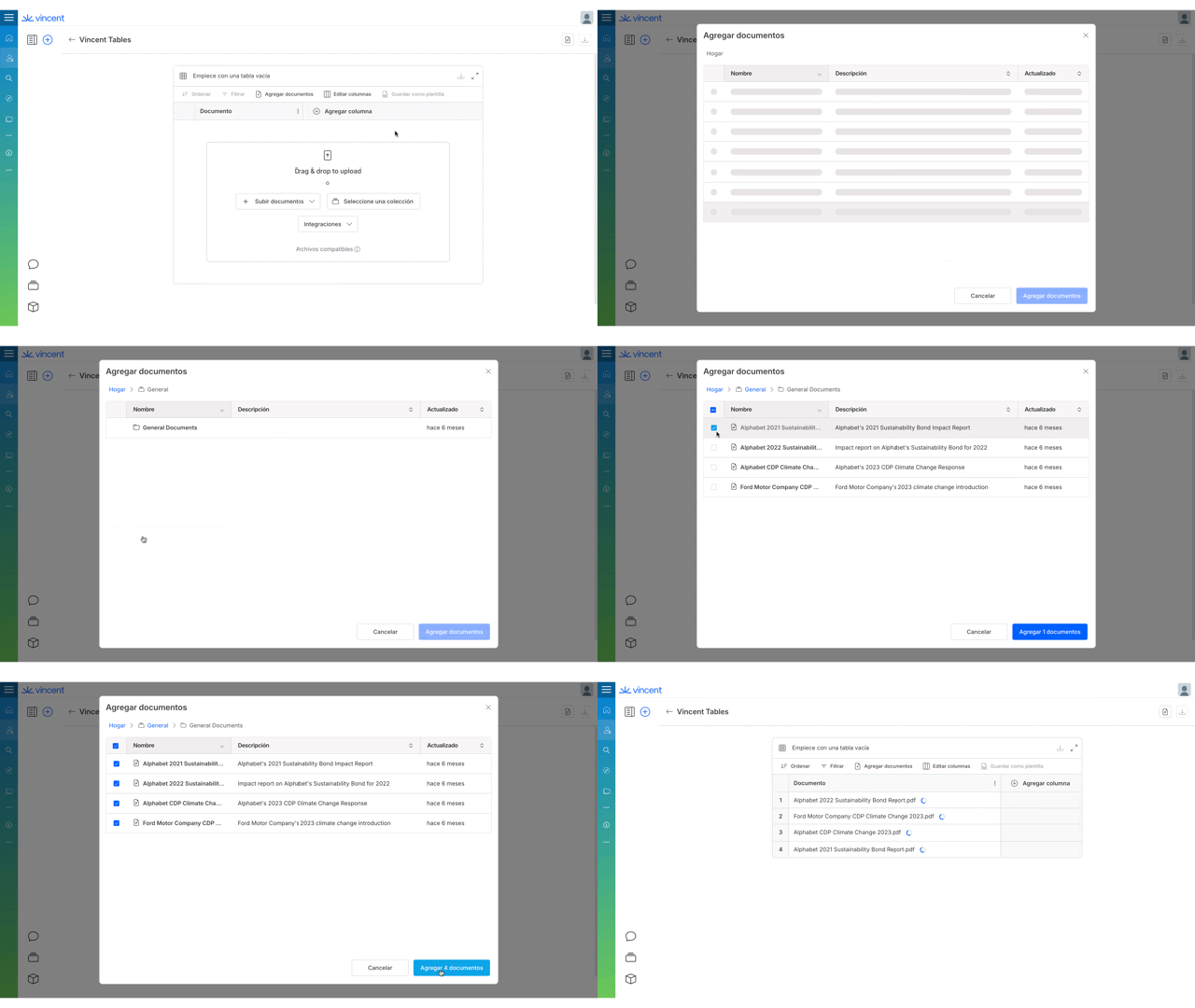
Una vez que la estructura de tu tabla esté lista, conecta una Colección a ella. Vincent entonces procesará todos los documentos en esa colección, ya sean diez o mil, y comenzará a poblar tu tabla con la información extraída.

Conectando una Colección.

3. Editando y refinando tu tabla

Las tablas son totalmente dinámicas, lo que te permite hacer cambios sobre la marcha sin reprocesar todo el conjunto de documentos.

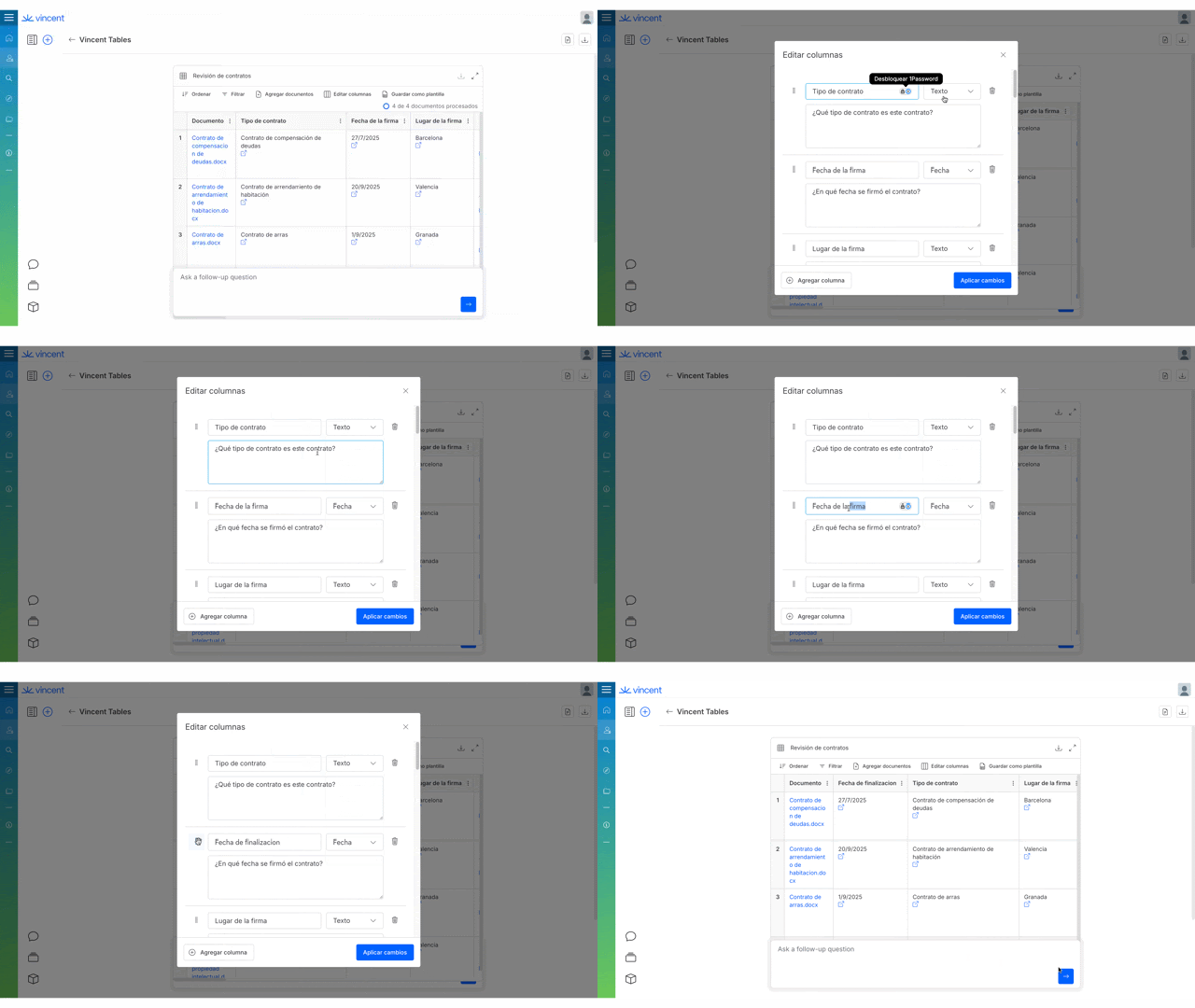
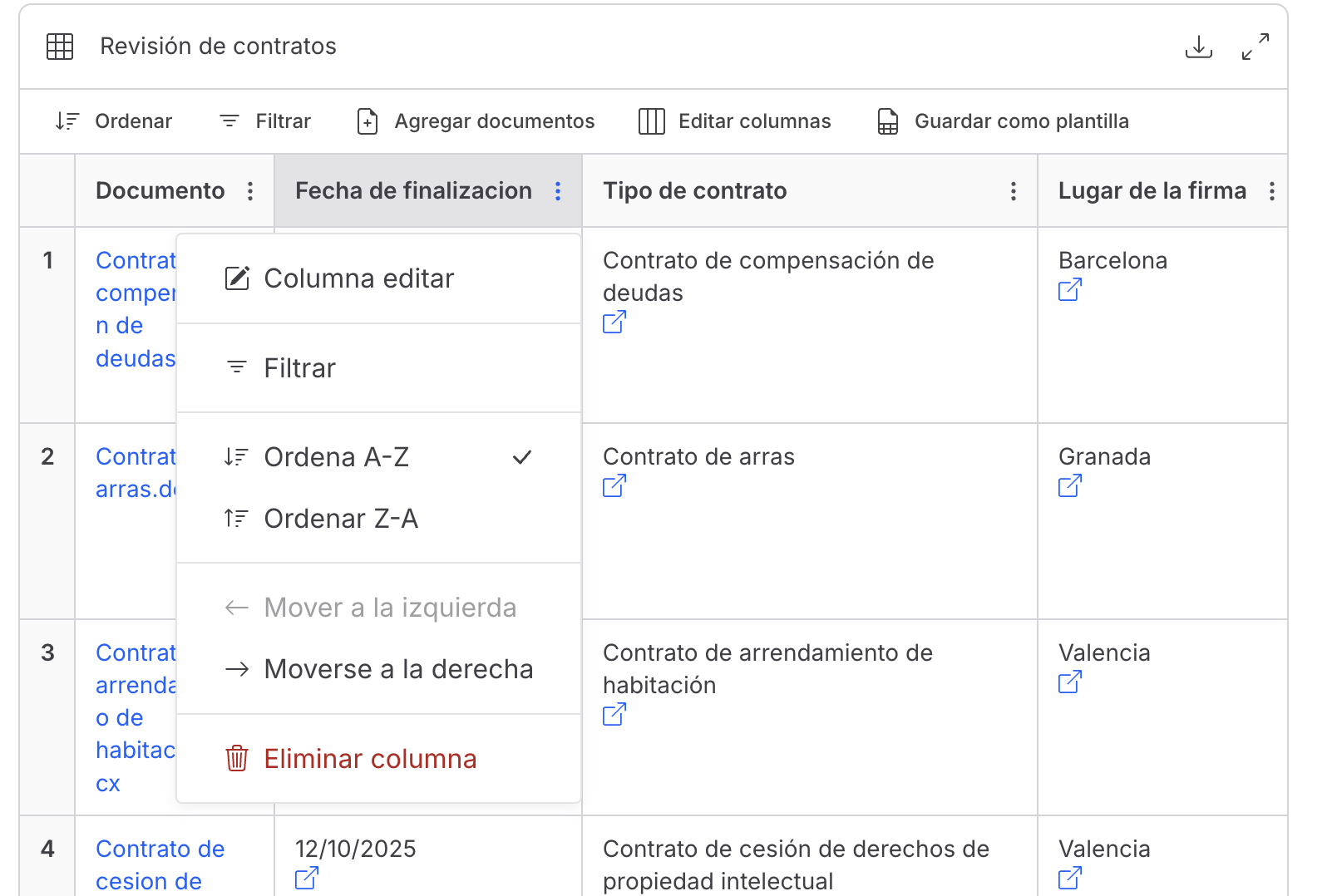
  • Agregar, editar o eliminar columnas: Puedes añadir fácilmente nuevas columnas, eliminar las que no necesites o editar una columna existente para cambiar la pregunta que se formula.

Agregar, editar o eliminar columnas.
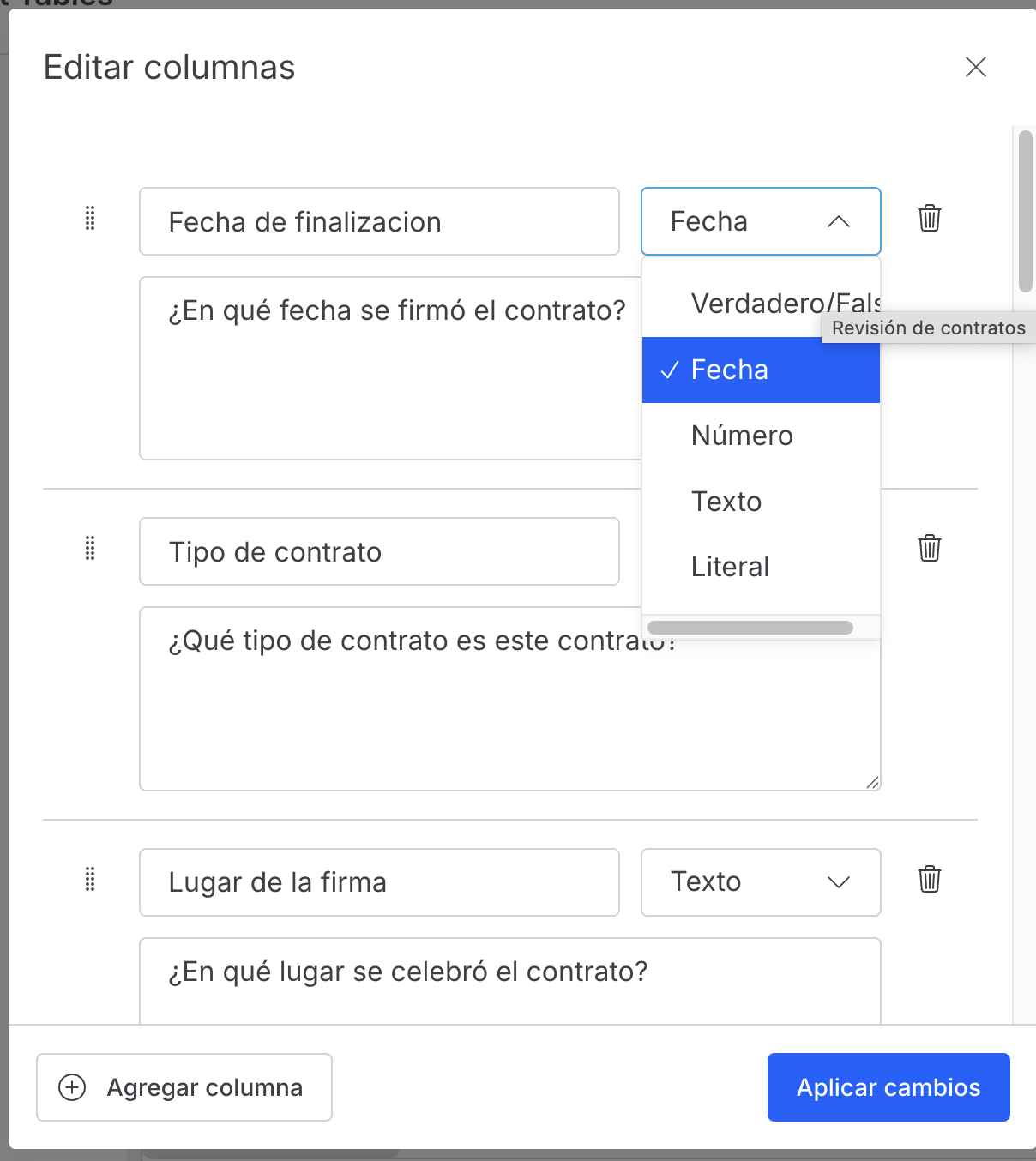
  • Cambiar formatos de salida: Para cualquier columna, puedes cambiar el formato de salida esperado (por ejemplo, de Texto a Fecha o Número) para asegurar que los datos estén estructurados correctamente.

Editar formato de texto.
  • Filtrar y ordenar: Usa las herramientas integradas para filtrar, clasificar y ordenar los datos dentro de tu tabla para encontrar rápidamente lo que necesitas.

Filtrar y ordenar tu tabla.

4. Interactuar con tu tabla mediante chat

Puedes tener una conversación natural con tu tabla para realizar más análisis o modificaciones. Simplemente abre el panel de chat y pregunta:

  • Para nueva información: "Agrega una columna con el precio."

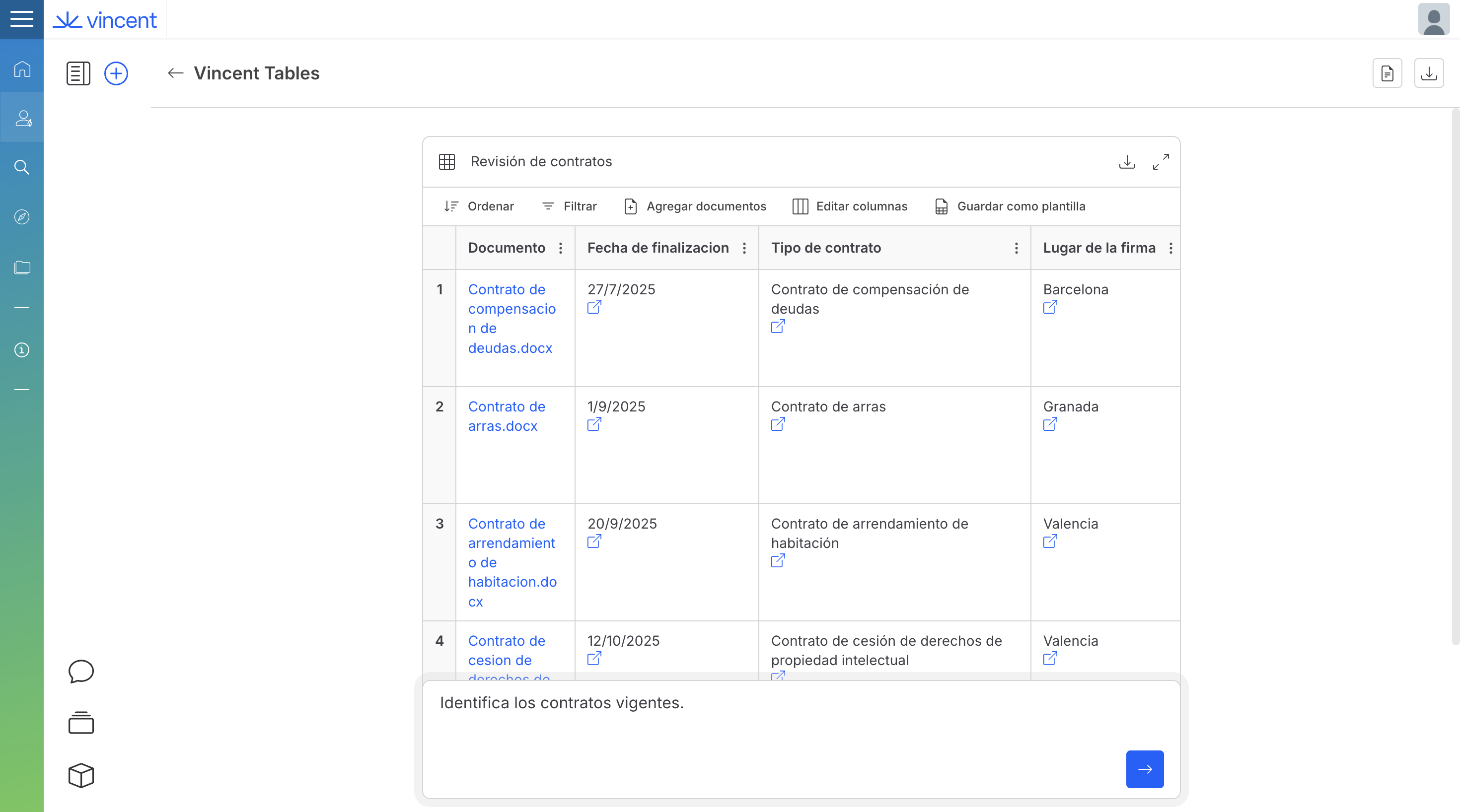
  • Para resumir hallazgos: "¿Cuáles de estos contratos están actualmente vigentes?"

  • Para generar un producto de trabajo: "Redacta un correo a mi cliente resumiendo las obligaciones clave de estos proveedores."

Interactuar con tu tabla usando el cuadro de chat.
5. Verificar y exportar tus resultados

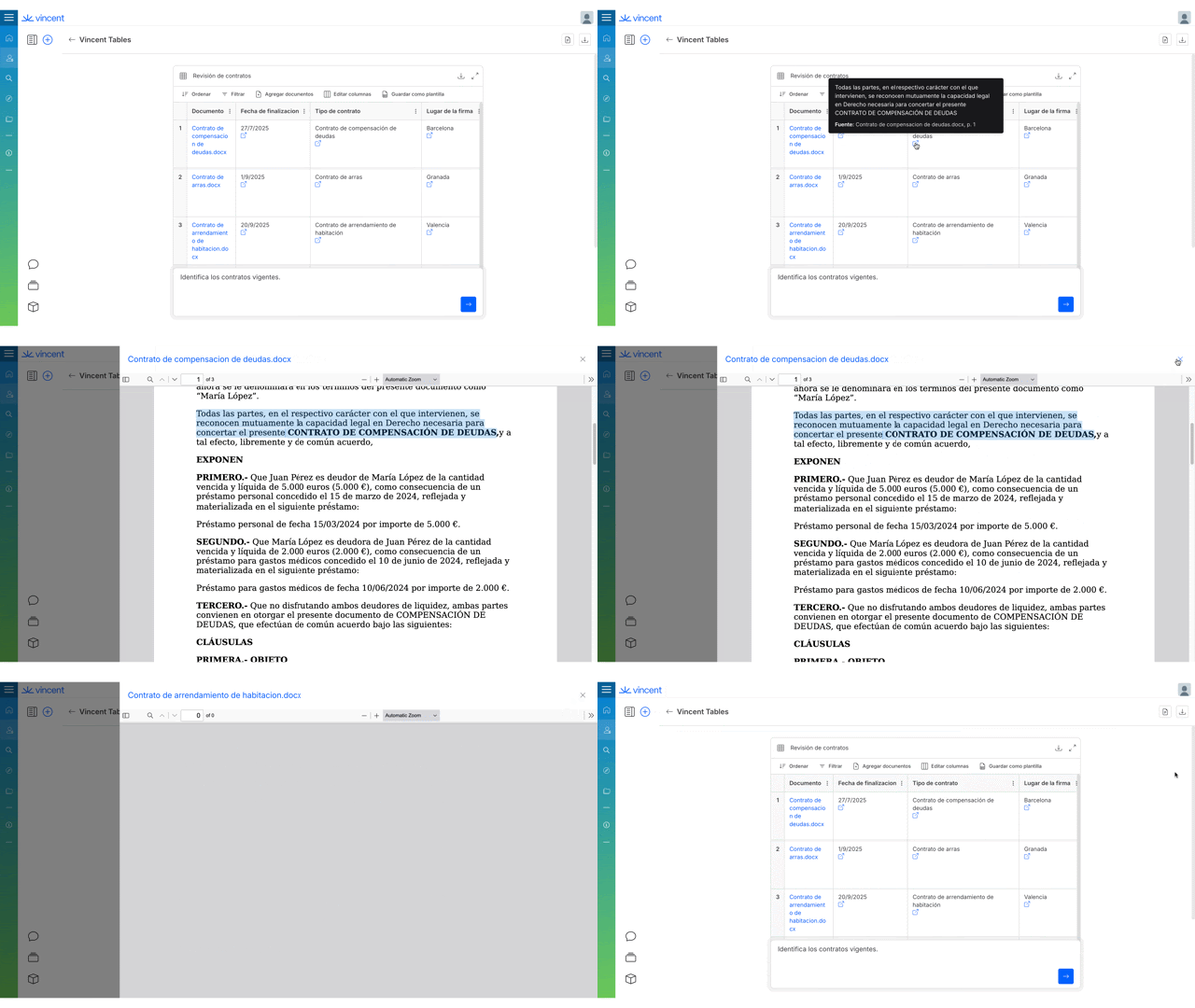
  • Verificar con un clic: Cada dato en la tabla está vinculado directamente a la cláusula específica en el documento fuente donde se encontró. Esto permite la verificación instantánea y genera completa confianza en los datos.

Verificar y exportar tus resultados.
circle-check
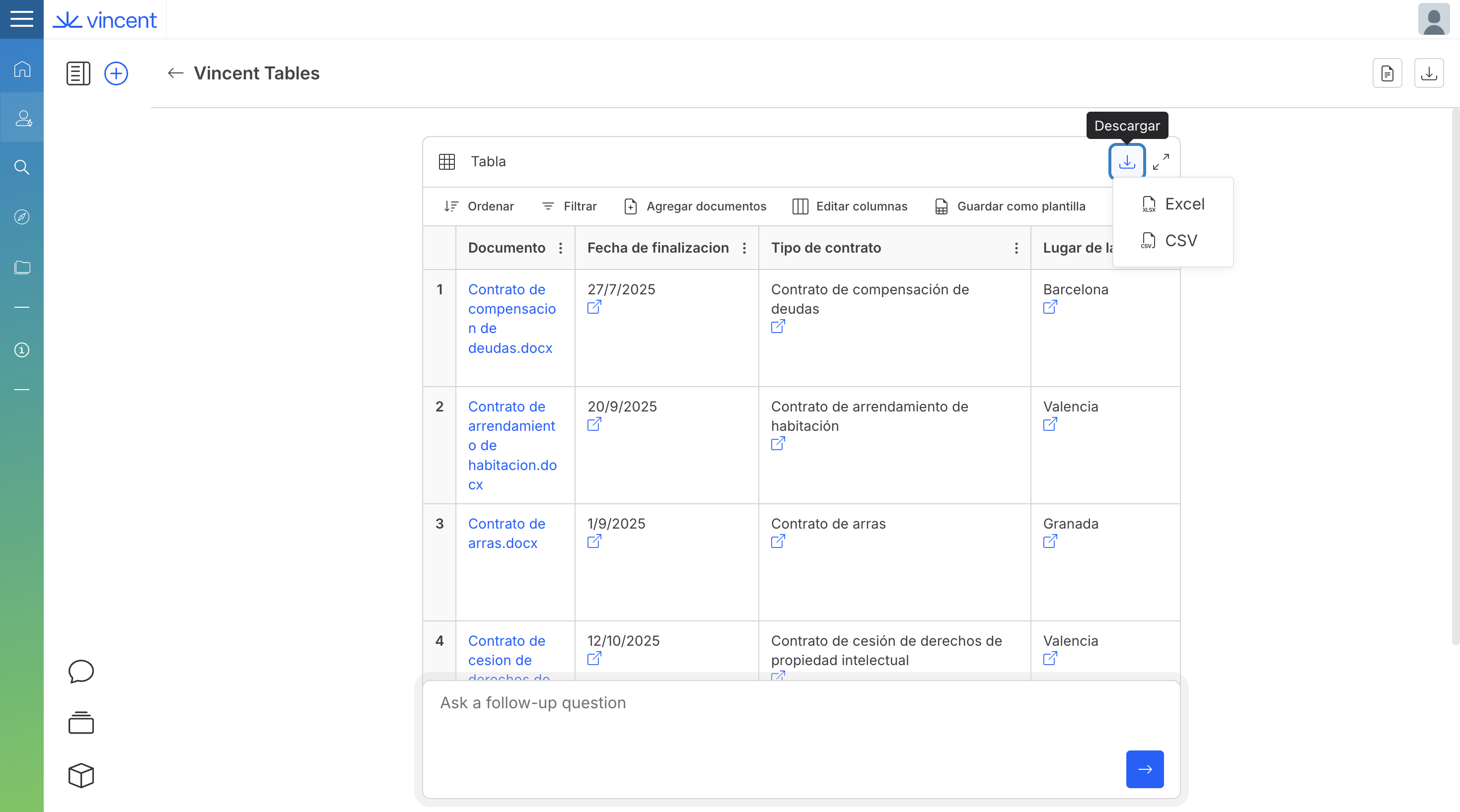
  • Descarga tu trabajo: Una vez que termines, puedes descargar la tabla entera como un archivo CSV o Excel para usarlo en otras aplicaciones.

Descarga tu trabajo.

Mejores prácticas y consejos profesionales

circle-info

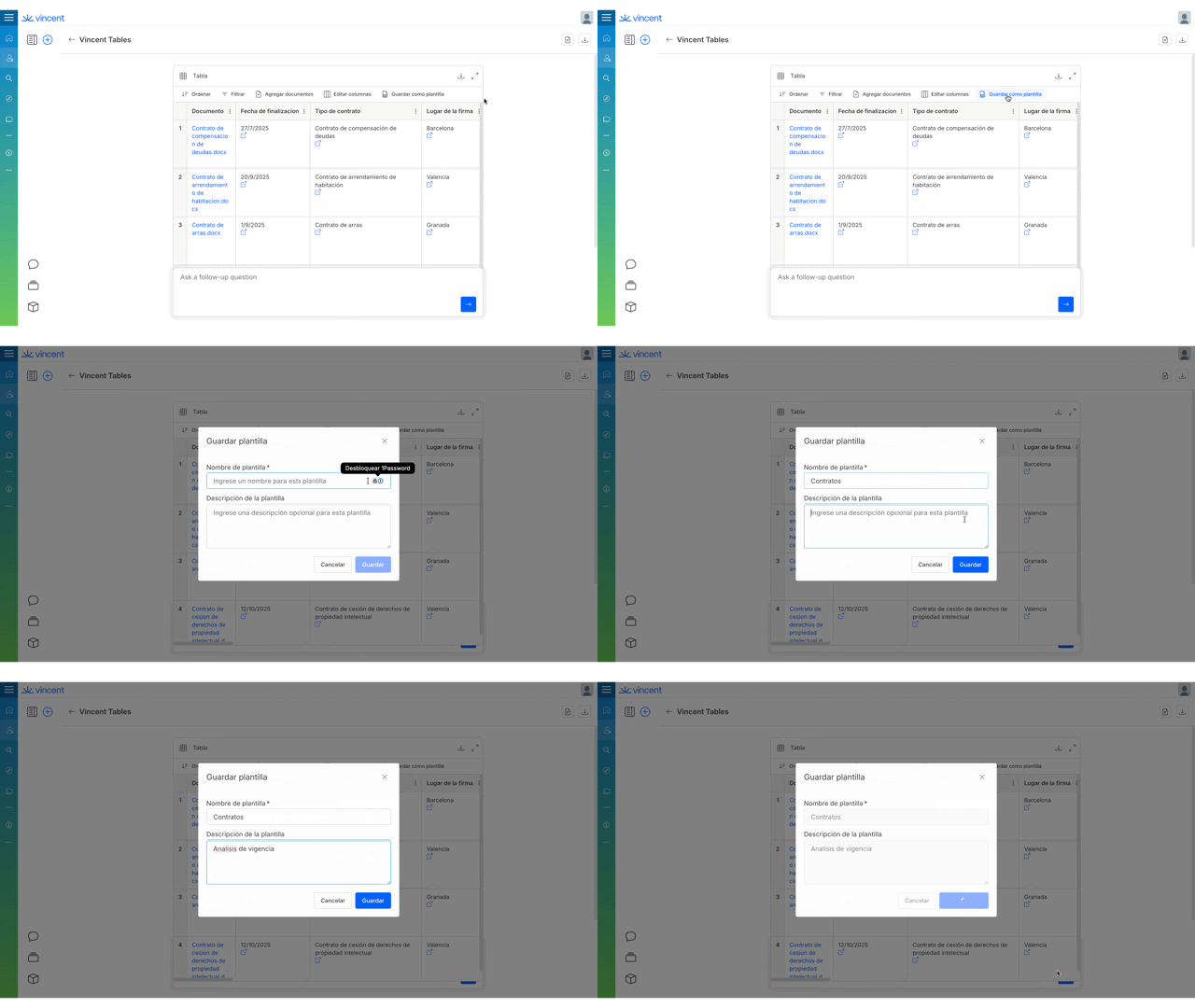
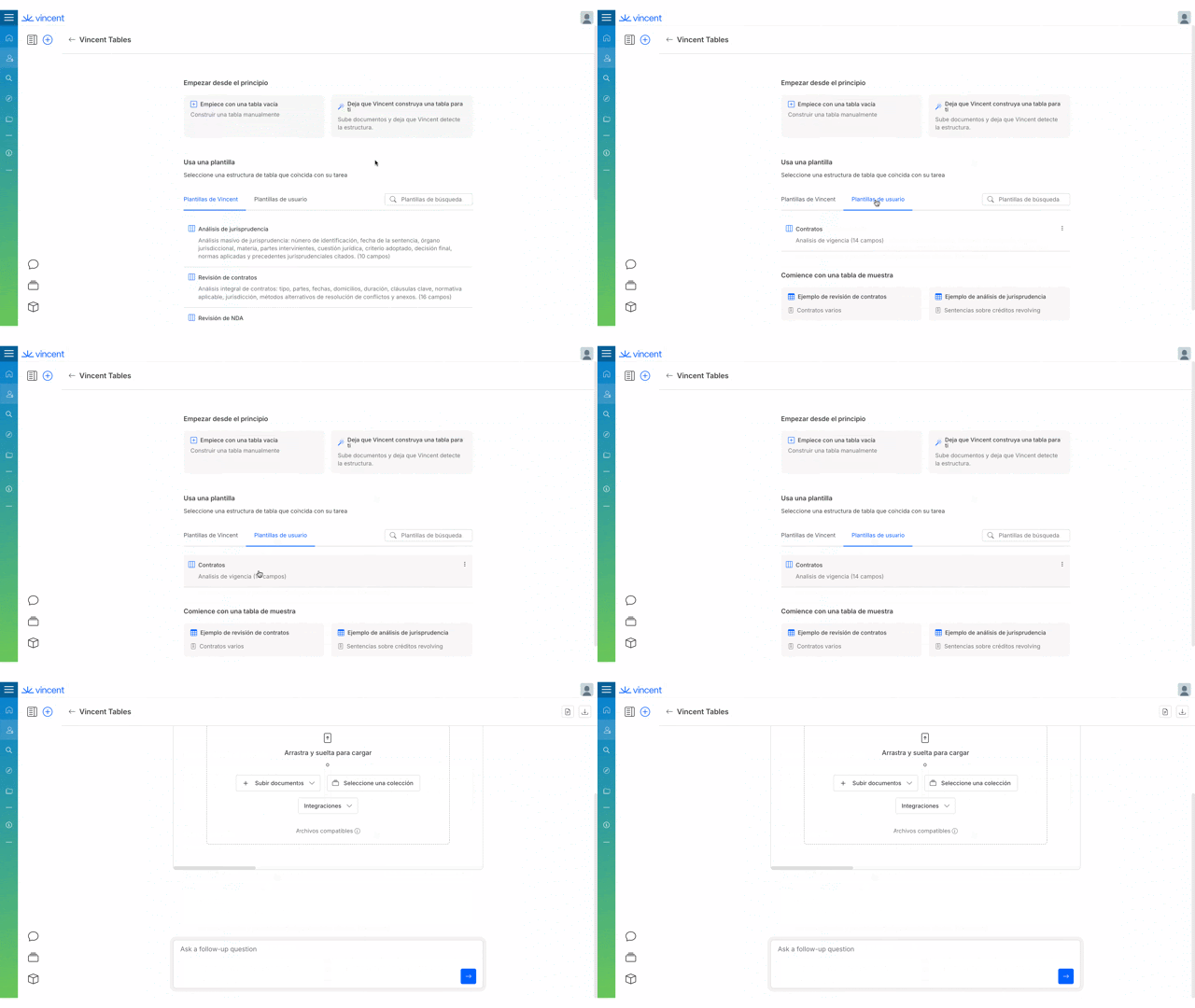
Guardar y compartir plantillas: Una vez que crees una estructura de tabla que te guste, guárdala como una Plantilla. Puedes reutilizar tus plantillas personalizadas para proyectos futuros o compartirlas con toda tu organización para estandarizar los procesos de extracción de datos de tu firma.

Guardar y compartir plantillas.
Plantillas personalizadas para proyectos futuros.

Contenido de video relevante

Artículos relacionados

¿Cuál es tu siguiente paso?

Última actualización

¿Te fue útil?